Videoagent: vorgefertigtes Video aus einer

Videoagent – Abschnittsregisterkarte „Video-Avatare“, bei dem das Video aus einer Textbeschreibung zusammengestellt wird: Sie schreiben, welche Art von Video Sie benötigen, und der Agent selbst erstellt ein Skript, wählt einen Avatar und eine Stimme aus, wählt einen Stil und bearbeitet die Szene. Im Gegensatz zu manuellen Registerkarten, bei denen jeder Parameter manuell eingestellt wird, reicht es hier aus, die Aufgabe anzugeben – den Rest erledigt der Agent. In dem Artikel schauen wir uns an, was genau angegeben werden kann, wie sich der Generate-Modus vom Chat unterscheidet, wie man eine Beschreibung schreibt, um das gewünschte Ergebnis zu erzielen, und wie viel der Start kostet. Das Tool befindet sich auf der Registerkarte „Videoagent“.
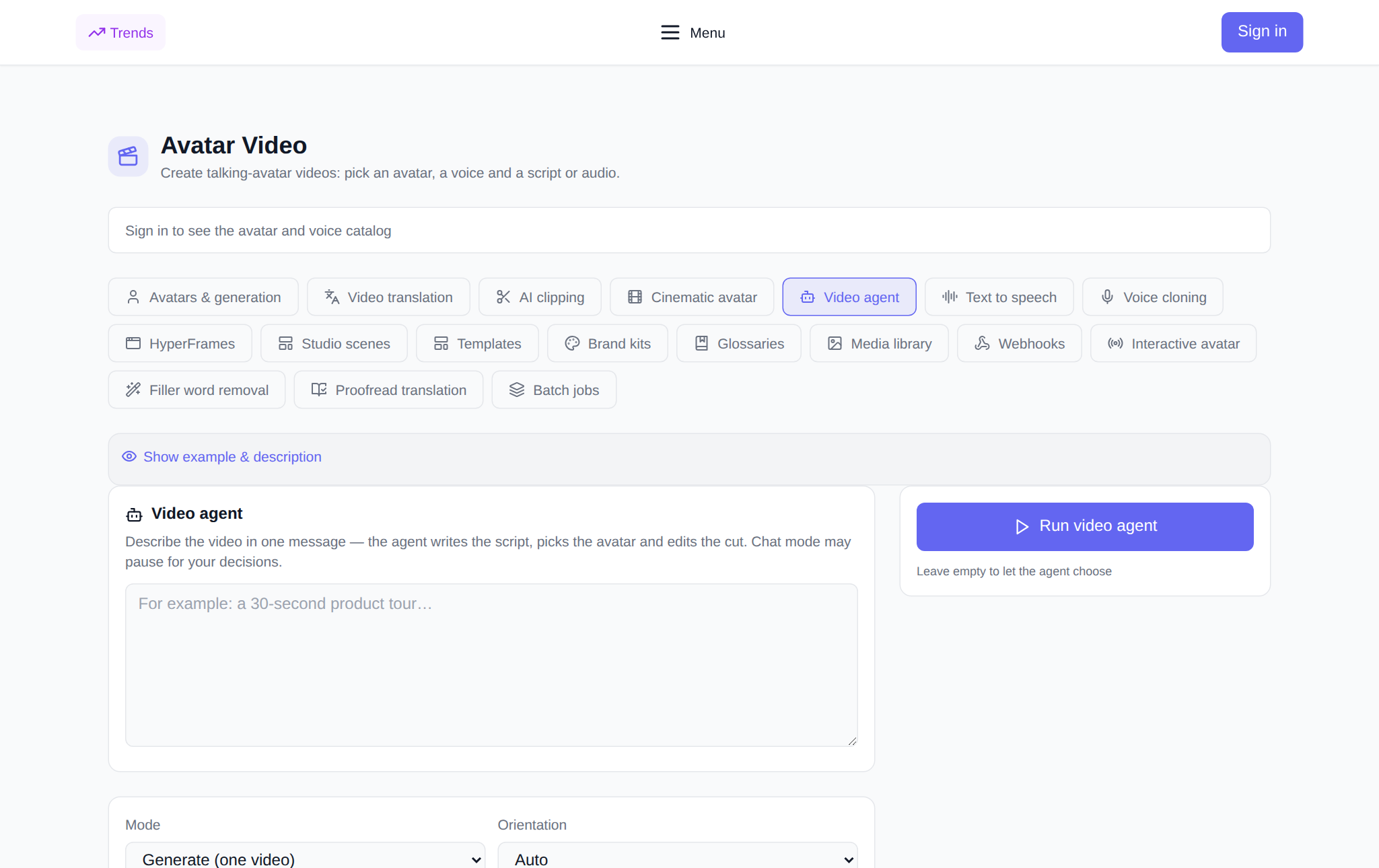
Was macht ein Videoagent?
Der übliche Weg, ein Video zu erstellen, besteht darin, es in Teilen zusammenzusetzen: einen Avatar auswählen, eine Stimme auswählen, Text schreiben, eine Szene festlegen und auf die Bearbeitung warten. Ein Videoagent reduziert dies auf einen Schritt: Sie beschreiben das Ergebnis in Worten und er plant die Arbeit selbst. Aus der Beschreibung leitet der Agent ein Skript ab, entscheidet, welcher Avatar und welche Stimme geeignet sind, wählt den visuellen Stil und die Ausrichtung des Rahmens und bearbeitet das fertige Video. Ihre Rolle besteht darin, eine Aufgabe festzulegen und das Ergebnis auszuwerten, und nicht darin, ein Dutzend Felder zu konfigurieren.
Was kann in die Aufgabe einbezogen werden?
- Videobeschreibung — bis zu 10.000 Zeichen. Der Platzhalter schlägt das Format vor: „Zum Beispiel: 30-Sekunden-Produktbewertung ...“.
- Modus — Generieren (ein Video) oder Chat (Agent kann Fragen stellen).
- Orientierung — Auto, Querformat 16:9 oder Hochformat 9:16.
- Stil — vorgefertigter visueller Stil des Agenten; Die Standardeinstellung ist „Auto“.
- Markenkit – Farben, Logos und Schriftarten, die der Agent auf das Video anwendet.
- Glossar – ein Wörterbuch mit Begriffen und Namen, damit der Agent sie richtig aussprechen kann.
- Avatar - optional: leer – der Agent wählt es selbst aus.
- Stimme - optional, mit Abhören vor dem Start.
- Anwendungen — bis zu 20 Links, einer pro Zeile: Der Agent berücksichtigt sie im Skript.
So starten Sie ein Video: Schritt für Schritt
- Offen Registerkarte „Video-Agent“. im Abschnitt „Video-Avatare“ und melden Sie sich bei Ihrem Konto an – Kataloge mit Avataren, Stimmen und Stilen werden nach der Anmeldung geladen.
- Beschreiben Sie das Video im großen Feld: Was ist das Video, für wen, was ist die Idee und wie ist der Ton.
- Wählen Sie einen Modus, eine Ausrichtung und, falls gewünscht, einen Stil, ein Markenkit, ein Glossar, einen Avatar und eine Stimme.
- Überprüfen Sie den Preis in Token – er wird vor dem Start angezeigt.
- Klicken Sie auf „Video-Agent starten“. Die Sitzung wird im Block „Meine Video-Agent-Sitzungen“ angezeigt: Die Karte selbst aktualisiert den Status und den Fortschritt und das fertige Video wird mit einem Knopfdruck abgespielt und heruntergeladen.
Generieren oder Chatten: Wählen Sie den Modus aus
Der Generierungsmodus ist für klare Aufgaben gedacht: Der Agent erhält eine Beschreibung und sammelt sofort ein Video, ohne Sie abzulenken. Chat-Modus – für Fälle, in denen die Aufgabe verzweigt ist: Der Agent kann anhalten und eine Frage stellen, und der Sitzungsstatus zeigt „Warten auf Ihre Bestätigung“ an. Dies ist nützlich, wenn Sie sich noch nicht selbst für die Details entschieden haben – zum Beispiel, wenn Sie sich noch nicht zwischen zwei Szenarien entschieden haben oder Sie sich über den Ton nicht sicher sind. Wenn die Aufgabe klar ist, nehmen Sie Generate: Es ist schneller und erfordert keine Teilnahme.
So schreiben Sie eine Beschreibung, um das gewünschte Video zu erhalten
Je konkreter die Aufgabe, desto besser arbeitet der Agent. Listen Sie drei Dinge auf: den Zweck des Videos, das Publikum und die Kernbotschaft. Fügen Sie Dauer, Ton und obligatorische Details hinzu – Produktname, Handlungsaufforderung, Fakten, die nicht verdreht werden dürfen. Beispiel: „30-Sekunden-Rezension eines Online-Fotokurses für Einsteiger: ruhiger, freundlicher Ton, drei Vorteile aufzeigen – Übung, Arbeitsanalyse, ewiger Zugang, am Ende Aufruf zur Anmeldung.“ Je weniger Widersprüche in der Beschreibung vorhanden sind, desto weniger Erläuterungen sind im Chat-Modus erforderlich.
Wo ist ein Video-Agent sinnvoll?
- Bewertungen und Werbeaktionen: ein kurzes Video mit einem Absatz über ein Produkt oder eine Dienstleistung.
- Pädagogische Einsätze: Erläuterung des Themas mit der Stimme eines Avatars ohne Filmen.
- Soziale Netzwerke: vertikales Video 9:16 für Shorts, Reels und TikTok.
- Neuigkeiten und Ankündigungen: Schnellspanner, wenn Geschwindigkeit wichtiger ist als das Polieren von Hand.
- Lokalisierung: Das gleiche Skript kann problemlos in anderen Registerkarten des Abschnitts überarbeitet und übersetzt werden.
Wie viel kostet der Start?
Die Zahlung auf der Plattform erfolgt in Token, ohne Abonnement; Neue Benutzer erhalten bei der Registrierung Starttokens und anschließend wird das Guthaben mit dem erforderlichen Betrag aufgefüllt. Der Preis eines Videoagenten richtet sich nach der Länge des Videos: Vor dem Start wird ein Referenzpunkt angezeigt, nach Fertigstellung wird der Preis an die tatsächliche Länge des Videos angepasst. Wenn die Sitzung mit einem Fehler endet, werden die Token auf das Guthaben zurückgeführt. Die genaue Menge ist vor dem Drücken der Taste im Interface sichtbar, sodass der Verbrauch vorhersehbar ist.
Verlinkung mit anderen Abschnittsregisterkarten
Der Video-Agent funktioniert gut im Zusammenspiel: Das fertige Video lässt sich bequem im Tab in andere Sprachen übersetzen „Videoübersetzung“, in kurze Stücke schneiden - in „Clipschneiden“, und nehmen Sie separate Sprachausgabe und Stimmklonen in „Text-Voice-Over“ Und „Stimmenklonen“. Die Stile und Markenkits, die der Agent verwendet, werden in den gleichnamigen Registerkarten konfiguriert. Wenn Sie die vollständige manuelle Kontrolle über jeden Frame benötigen, kehren Sie zur Registerkarte zurück „Avatare und Generation“.
Häufig gestellte Fragen
Wie unterscheidet sich ein Videoagent von der regulären Avatar-Generierung? Im regulären Tab legen Sie jeden Parameter selbst fest: Avatar, Stimme, Text, Szene. Der Videoagent erhält eine Beschreibung und plant selbst das Drehbuch, wählt einen Avatar und eine Stimme aus, wählt einen Stil und bearbeitet das Video.
Muss ich einen Avatar und eine Stimme auswählen? Nein, beide Felder sind optional: Lassen Sie sie leer und der Agent wählt die passenden aus. Wenn Sie einen bestimmten Avatar oder eine bestimmte Stimme haben, geben Sie diese an – der Agent wird sie verwenden.
Was tun, wenn der Agent Fragen stellt? Dies ist der Chat-Modus: Der Agent stoppt an einer Verzweigung und wartet auf Ihre Antwort. Der Sitzungsstatus zeigt „Warten auf Ihre Bestätigung“ an. Antworten Sie in der Sitzung oder wählen Sie den Generierungsmodus, wenn Sie möchten, dass der Agent alles selbst entscheidet.
Kann ich meine Materialien anhängen? Ja, bis zu 20 Links, einer pro Zeile: Der Agent berücksichtigt sie im Skript. Und es ist praktisch, Farben, Logos und Schriftarten als Markenkit festzulegen, sodass das Video sofort zu Ihrem Stil passt.