Studioszenen: Zusammenfügen von Videos aus mehreren Szenen
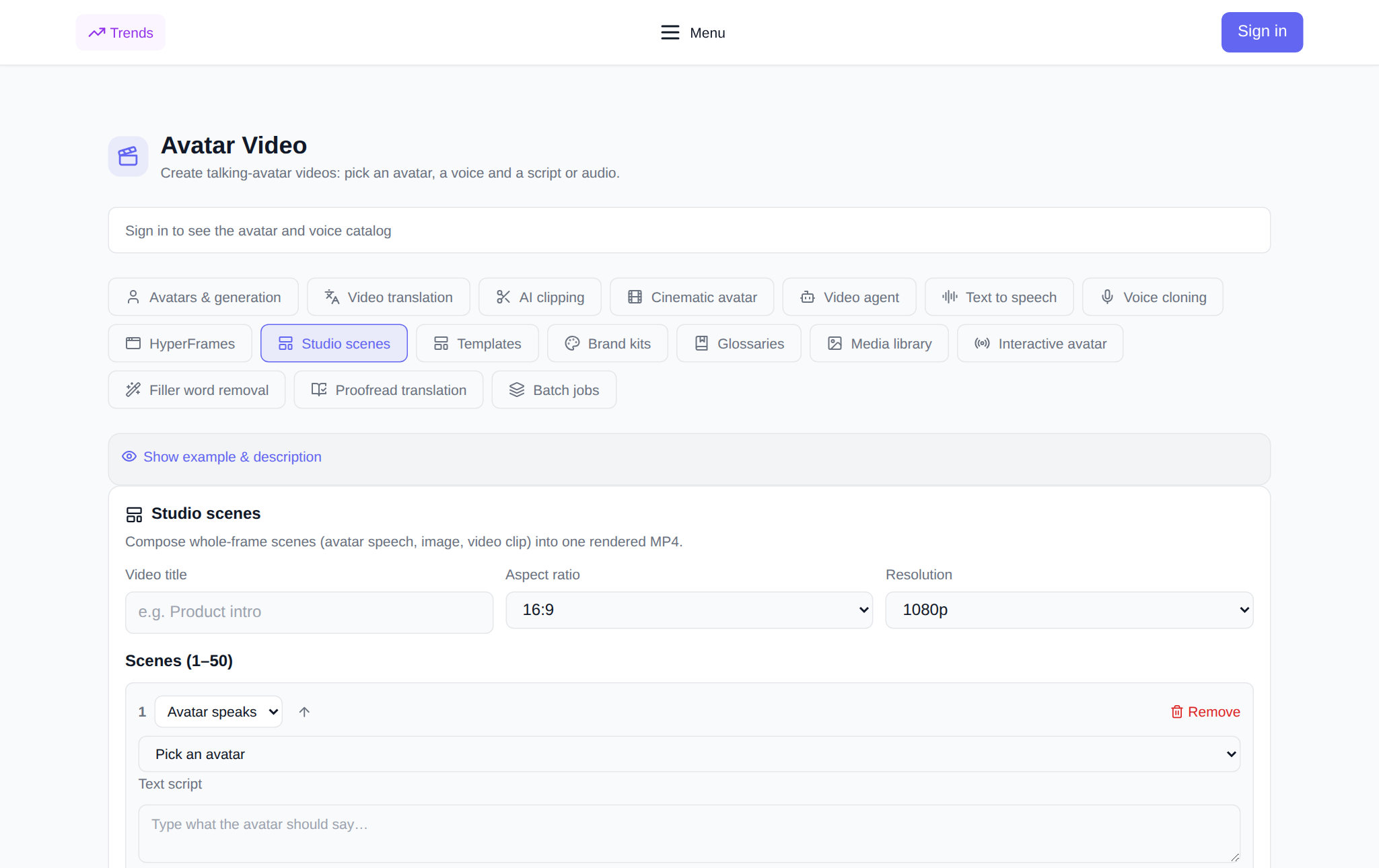
Studioszenen – Abschnittsregisterkarte „Video-Avatare“, wo das Video als Montage zusammengesetzt wird: Sie fügen mehrere ganze Szenen hinzu – eine Szene mit einem sprechenden Avatar, ein Bild oder ein fertiges Videofragment – legen die Reihenfolge und allgemeine Einstellungen fest, und der Abschnitt fügt sie zu einer Videodatei zusammen. Dies ist praktisch, wenn Sie kein kurzes Video von einem Foto benötigen, sondern ein vollwertiges Video: Ein Avatar stellt das Produkt dar, Folien und Bilder zeigen Details und Clips sorgen für Dynamik. Nachfolgend erfahren Sie, aus welchen Szenen alles zusammengesetzt ist, was vor dem Start eingerichtet werden muss, wie die einzelnen Schritte ausgeführt werden und wie viel es kostet. Das Tool wird in einer Registerkarte geöffnet Studioszenen.
Was sind Studioszenen?
Studioszenen – ein Videoersteller aus einzelnen fertigen Bildern. Jede Szene ist ein eigenständiges Fragment des zukünftigen Videos: ein sprechender Avatar mit Sprache oder Audio, ein Bild mit Voiceover oder einer ruhigen Pause oder ein fertiger Clip. Sie ordnen Szenen in der gewünschten Reihenfolge an, wählen die Gesamtauflösung und das Seitenverhältnis – und erhalten eine einzelne MP4, bei der die Fragmente nacheinander kommen. Keine Bearbeitung in einem Drittanbieterprogramm: Die Sektion kümmert sich um das Mischen von Frames, Voiceovers und Splices.
Aus welchen Szenen besteht das Video?
- Der Avatar spricht. Sie wählen einen Avatar aus dem Katalog aus, geben Text mit bis zu 5.000 Zeichen ein oder hängen eine vorgefertigte Audioaufnahme an, wählen eine Stimme aus – Sie können diese vor dem Start anhören – und legen auf Wunsch eine Bewegungsansage für Foto-Avatare fest.
- Bild. Laden Sie ein Bild hoch oder fügen Sie einen Link ein. Die Szene kann vertont sein (Text oder Audio) oder stumm sein: Dann legen Sie fest, wie viele Sekunden sie auf dem Bildschirm angezeigt wird.
- Clip. Stellen Sie einen Link zum fertigen Videofragment bereit und fügen Sie bei Bedarf Voiceover oder Text hinzu.
Ein Video kann eine bis fünfzig Szenen enthalten. Die Reihenfolge wird mit einem Knopfdruck geändert, unnötige Szenen werden gelöscht – stellen Sie genau das Drehbuch zusammen, das Sie benötigen.
Was muss vor dem Start konfiguriert werden?
- Videotitel - Der Kleber wird im Verlauf darunter erscheinen.
- Seitenverhältnis: 16:9 für YouTube, 9:16 für Shorts, Reels und TikTok, 1:1 für Feed, sowie 4:5, 5:4 und automatisch.
- Erlaubnis: 720p, 1080p oder 4K.
- Reihenfolge und Komposition der Szenen — Szenen werden nach oben verschoben, unnötige werden gelöscht.
So stellen Sie ein Video zusammen: Schritt für Schritt
- Offen Registerkarte „Studioszenen“. im Abschnitt „Video-Avatare“ und melden Sie sich bei Ihrem Konto an.
- Legen Sie Titel, Seitenverhältnis und Auflösung fest.
- Sammeln Sie die erste Szene: Wählen Sie ihren Typ aus – einen sprechenden Avatar, ein Bild oder einen Clip – und füllen Sie die Felder aus. Wählen Sie für eine Avatar-Szene einen Avatar und eine Stimme aus und geben Sie Text ein oder fügen Sie Audio hinzu. Laden Sie für ein Bild eine Datei hoch oder fügen Sie einen Link ein. Fügen Sie für den Clip einen Link zum Video ein.
- Fügen Sie über die Schaltfläche „Szene hinzufügen“ die folgenden Szenen hinzu und ordnen Sie diese in der gewünschten Reihenfolge an.
- Überprüfen Sie den Preis in Token – er wird vor dem Start angezeigt.
- Klicken Sie auf „Video zusammenführen“. Das Video wird im Block „Meine Studiovideos“ mit dem Status „Ausstehend“ angezeigt und aktualisiert sich.
- Wenn das Video fertig ist, wird es direkt auf der Karte abgespielt und mit einem Knopfdruck heruntergeladen.
Wie viel kostet das Kleben?
Die Zahlung erfolgt in Token, ohne Abonnement: Neue Benutzer erhalten bei der Registrierung Starttokens, anschließend wird das Guthaben mit dem erforderlichen Betrag aufgefüllt. Der Preis ist vor der Veröffentlichung sichtbar und besteht aus kostenpflichtigen Teilen: Szenen mit einem sprechenden Avatar werden pro Sekunde gezählt, Sprachausgabe für Textszenen wird nach der Dauer der Rede gezählt; Stummbilder und Clips werden nicht gesondert berechnet. Was in der Benutzeroberfläche angezeigt wird, ist das, was abgeschrieben wird. Schlägt die Verklebung fehl, werden die Jetons automatisch wieder dem Guthaben gutgeschrieben.
Wann wird es nützlich sein?
- Produktpräsentation: Der Avatar spricht, und zwischen seinen Ausführungen liegen Dias, Bilder und Filmfragmente.
- Schulungsvideo: Die Theorie des Moderators wird durch visuelles Filmmaterial ersetzt.
- Promo aus fertigem Material: Die Clips werden mit dem Voice-Over des Avatars in einem Video zusammengefasst.
- Vertikale Serie: das gleiche Szenario in 9:16 für soziale Netzwerke.
- Regelmäßiger Inhalt: ein Avatar und eine bewährte Szenenstruktur – schnelle Veröffentlichung neuer Videos.
Wie unterscheidet es sich von benachbarten Registerkarten?
„Avatars and Generation“ erstellt ein Video aus einem Avatar und Text, „Video Agent“ stellt ein Video aus einer Textbeschreibung der Aufgabe zusammen, HyperFrames rendert HTML-Animationen und Studio-Szenen sind ein Director’s Cut: Sie entscheiden, welche Frames und in welcher Reihenfolge in das Video eingefügt werden und wie jede Szene vertont wird.
Verlinkung mit anderen Tabs
Szenenmaterialien sind leicht zu halten „Mediatek“, lesen Sie den Text in der Registerkarte vor „Text-Voiceover“ oder mit deiner eigenen Stimme „Stimmenklonen“, und das fertige Video wird in andere Sprachen übersetzt „Videoübersetzung“ und in kurze Stücke schneiden „Clipschneiden“.
Häufig gestellte Fragen
Wie viele Szenen können in einem Video kombiniert werden?
From one to fifty. Jede Szene ist ein separates vollständiges Bild: ein sprechender Avatar, ein sprechendes Bild oder ein sprechender Clip; Die Reihenfolge der Szenen kann geändert werden.
Wie unterscheiden sich Studio-Szenen von Avatars und Generation?
Im Reiter „Avatare und Generierung“ erhalten Sie ein Video von einem Avatar, ein Foto und einen Text. Studioszenen setzen ein Video aus mehreren unabhängigen Szenen zusammen und ermöglichen den Wechsel zwischen einem sprechenden Avatar, Bildern und vorgefertigten Videoclips.
Wie wird der Preis berechnet?
Der Preis ist vor der Veröffentlichung sichtbar: Szenen mit einem sprechenden Avatar und Sprachausgabe für Textszenen werden pro Sekunde gezählt; Ruhige Bilder und Clips werden nicht gesondert berechnet. Im Fehlerfall werden die Token wieder dem Guthaben gutgeschrieben.
Kann ich eigene Videos, Bilder und Audio verwenden?
Ja. Bilder und Clips werden per Upload oder Link hinzugefügt, und Sie können anstelle der Sprachsynthese Ihren eigenen Ton an die Avatar-Szene und das Bild anhängen.