So zerlegen Sie ein fertiges Bild mit Seedream 5 Pro in Ebenen
Kurz zur Hauptsache (BLUF)
Seedream 5 Pro kann das fertige Bild in Ebenen zerlegen – Objekt, Hintergrund, Schatten: Die Eingabe ist ein flaches JPEG, die Ausgabe besteht aus Teilen, die einzeln verschoben und ersetzt werden können. Wir zeigen, was der Output ist, wo der Modus am meisten Zeit spart und wie der Preis berechnet wird.
Es kommt vor, dass Sie sich ein fertiges Banner ansehen und denken: Ich wünschte, ich könnte das Produkt einfach verschieben, den Schatten entfernen oder den Hintergrund ersetzen. Die Quelle ist jedoch ein flaches JPEG. Bisher konnte man entweder alles sorgfältig manuell ausschneiden oder das neuronale Netzwerk bitten, den gesamten Frame neu zu zeichnen, und hoffen, dass dadurch die guten Details nicht verloren gehen.

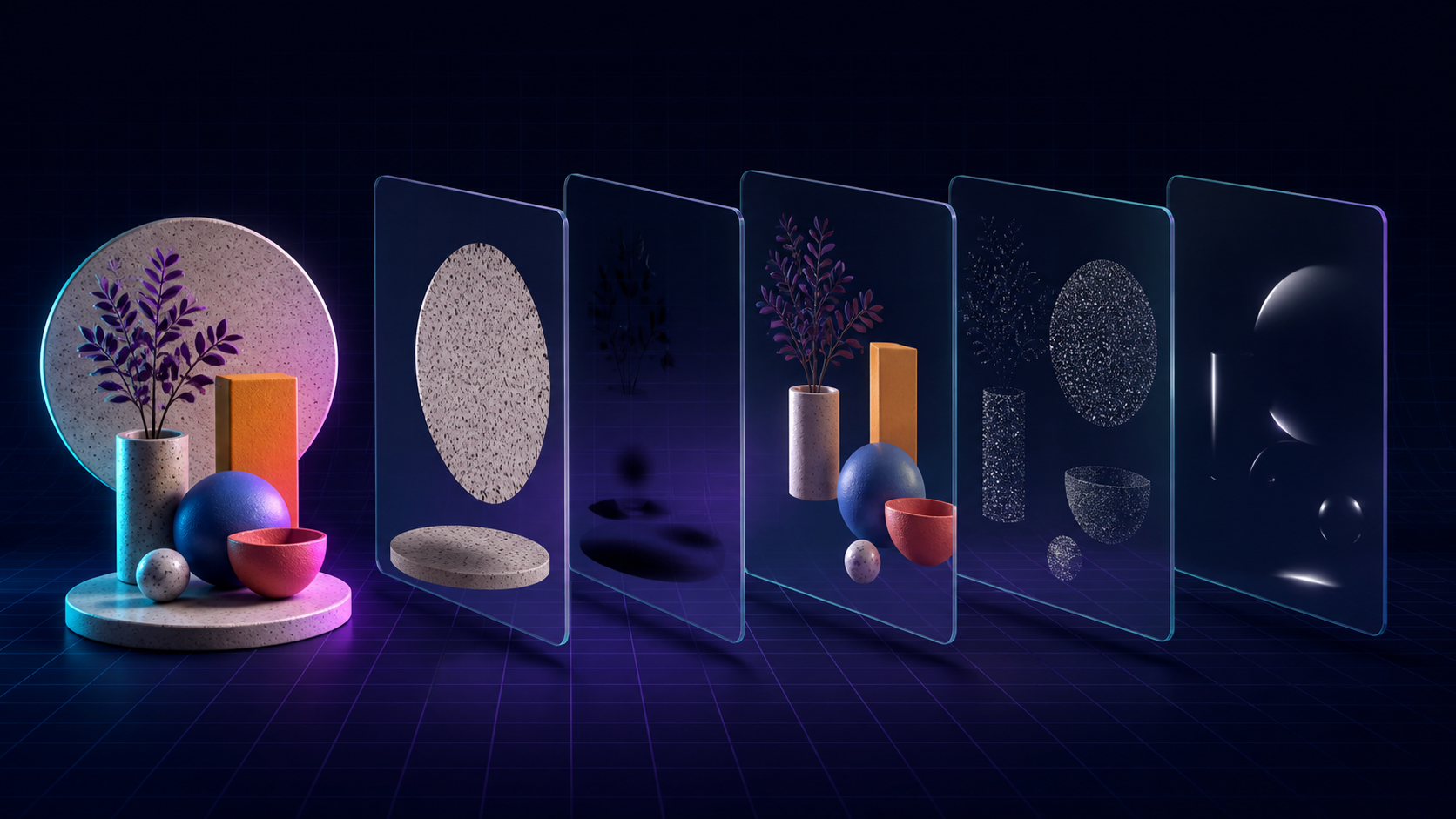
IN NeuralSpace Seedream 5 Pro hat jetzt einen anderen Pfad: Bildzerlegung in Ebenen. Sie laden ein Bild hoch, wählen einen neuen Modus und erhalten nicht nur eine weitere Variation, sondern eine Reihe einzelner Bilder: die Basis und die gefundenen Elemente der Szene.
Was genau ist die Ausgabe?
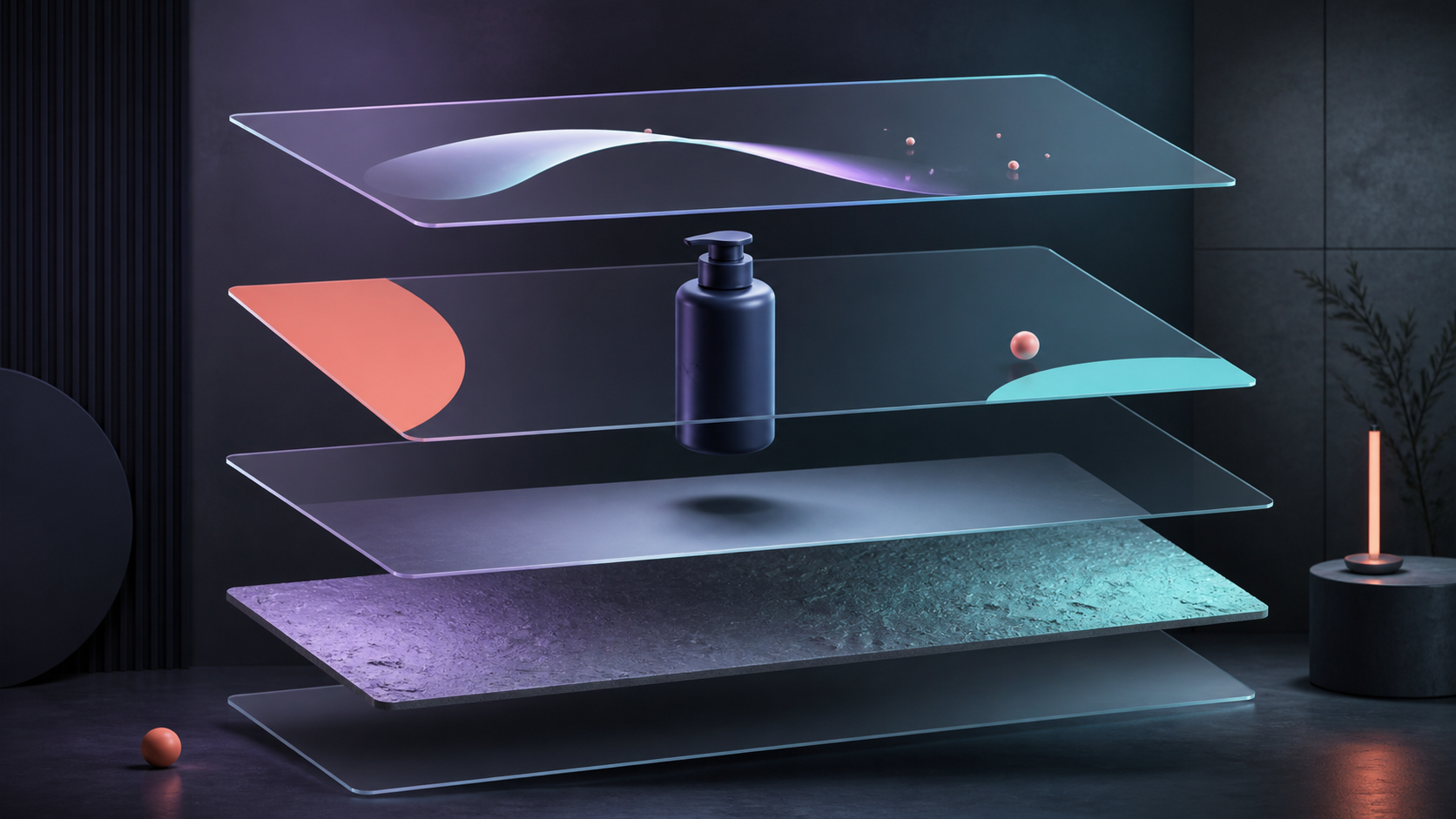
Das Modell analysiert die Komposition und trennt Objekte, Hintergrund, Schatten und andere visuelle Teile. Jedes Ergebnis wird separat im Generierungsverlauf gespeichert. Sie können es herunterladen, in einem Editor öffnen, neu anordnen, neu einfärben oder in einer neuen Komposition verwenden.
Dies ist keine PSD mit perfekt benannten Gruppen. Das Modell erkennt keine Ebenennamen und komplexe durchscheinende Ränder erfordern manchmal eine manuelle Reinigung. Aber grobe Arbeiten, die leicht eine halbe Stunde dauern, können oft in einem Durchgang erledigt werden.
Wo spart der Modus am meisten Zeit?
- Produktkarten. Trennen Sie ein Objekt vom Hintergrund, lassen Sie seinen Schatten und stellen Sie schnell mehrere Banneroptionen zusammen.
- Poster und Cover. Ordnen Sie große Objekte neu an, ohne die gesamte Szene neu zeichnen zu müssen.
- Materialien zur Animation. Mischen Sie Vorder- und Hintergrund, um Parallaxe oder subtile Bewegung hinzuzufügen.
- Alte Quellen. Stellen Sie die Steuerbarkeit eines Layouts wieder her, von dem nur noch PNG oder JPEG übrig bleibt.
So gestalten Sie Ihr Bild
- Abschnitt öffnen „Bilder“ und wählen Sie Seedream 5 Pro.
- Aktivieren Sie im Feld „Modus“ die Option „Ebenenbild“.
- Hängen Sie genau ein Bild an. Gängige Bildformate werden unterstützt.
- Größe auswählen: Auto, 1K, 1,5K oder 2K. Für einen schnellen Test ist es ratsam, mit Auto oder 1K zu beginnen und die letzten größeren Werte zu zählen.
- Wenn sich viele Objekte im Rahmen befinden, schreiben Sie kurz, welche davon wichtiger zu trennen sind. Die Beschreibung ist optional, hilft aber bei einer mehrdeutigen Szene.
Alle erhaltenen Teile sind auf einer Karte enthalten, sodass das Ergebnis nicht über die Geschichte verteilt ist. Und die Links führen zu unserem permanenten Speicher – die temporäre Adresse des Generators wird nicht in ein paar Stunden verschwinden.
Wie wird der Preis berechnet?
Hier ist eine ehrliche Wendung: Die Kosten hängen von der Anzahl der resultierenden Bilder ab. Auch die Basis gilt als Bild, jede weitere Ebene ist eine andere. Die Größen 1K und 1,5K kosten pro Schicht das Gleiche, 2K kostet das Doppelte. Vor dem Start wird im Formular der Mindestpreis angezeigt und nach der Bearbeitung wird die Abschreibung anhand der tatsächlichen Ergebnisanzahl und des Live-Tarifs festgelegt.
Um die Idee zu testen, nehmen Sie die Kompaktquelle und 1K. Wenn die Teilung erfolgreich war, wiederholen Sie den Vorgang in 2K, um ein funktionierendes Layout zu erhalten. Sie können jetzt die Zerlegung in Ebenen ausprobieren.
Häufig gestellte Fragen (FAQ)
Frage: Wie erzielt man mit einem neuronalen Netzwerk das beste Ergebnis?
Antwort: Verwenden Sie ausführliche Ansagen (Beschreibungen) auf Englisch, legen Sie den Stil und die Details der Szene fest.
Frage: Können diese Materialien kommerziell genutzt werden?
Antwort: Ja, der generierte Inhalt gehört vollständig Ihnen.