Entfernen Sie den Hintergrund eines Bildes kostenlos online
Das Entfernen des Hintergrunds von einem Foto ist eine Aufgabe, für die man früher Photoshop öffnete, eine Maske entlang der Kontur zeichnete und eine halbe Stunde lang an den Haaren und Kanten herumfummelte. Dies ist nun im Browser in wenigen Sekunden erledigt: Bild hochladen, „Hintergrund entfernen“ schreiben – und schon erhält man ein fertiges PNG mit transparentem Hintergrund. Unten erfahren Sie, wie es auf NeuralSpace funktioniert und was die Ausgabe ist, mit einem Live-Beispiel davor und danach.
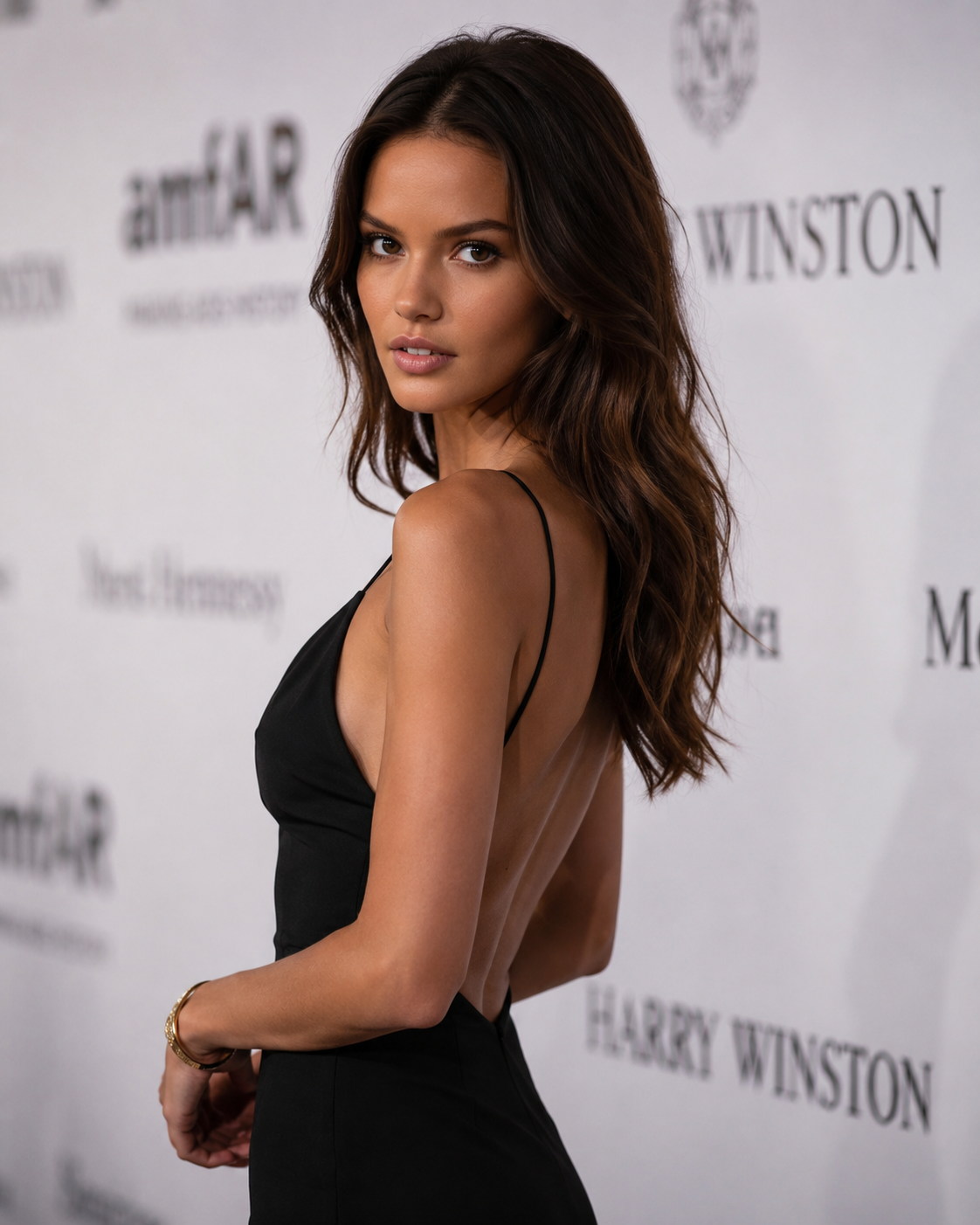
Hier ist die Quelle. Ein gewöhnliches Foto: Eine Person steht an einer Wand mit Logos, nichts Überflüssiges drumherum, aber der Hintergrund stört trotzdem, wenn Sie das Foto in ein Layout, eine Website oder eine Präsentation einfügen müssen. Die Aufgabe besteht darin, den Hintergrund zu entfernen, sodass nur die Person übrig bleibt und die Ränder nicht „schweben“.
Was ist die Ausgabe?
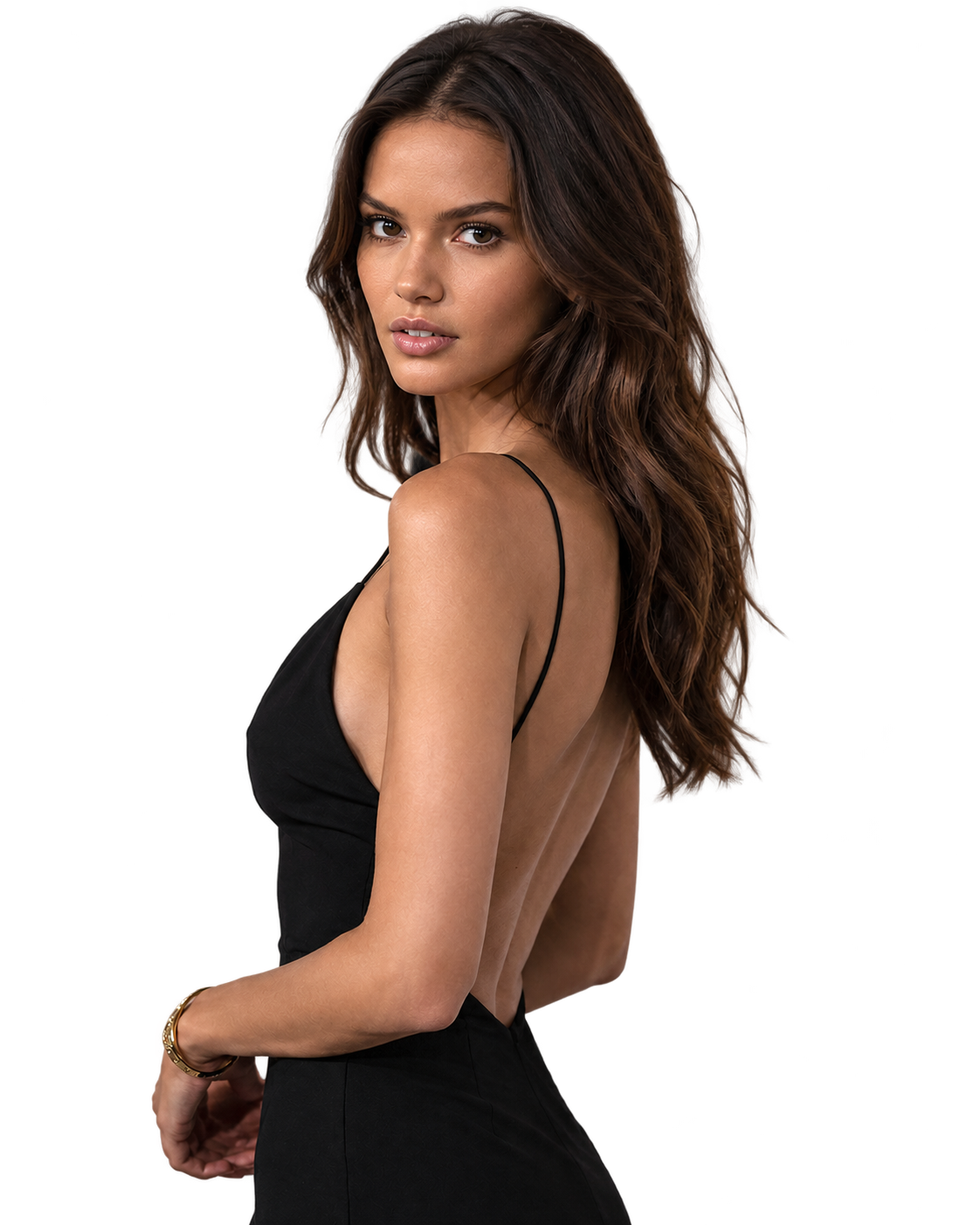
Und das ist das Ergebnis. Die gesamte Aufforderung an das Model besteht aus zwei Worten: „Entferne den Hintergrund.“ Der Hintergrund ist komplett ausgeschnitten, Person, Kleidung und Licht bleiben eins und statt einer Wand gibt es Transparenz. Eine solche Datei kann sofort auf jedem farbigen Hintergrund, in einer Collage oder in einer Produktkarte platziert werden, und an den Rändern wird nichts „durchschauen“.
Hier kommt es vor allem darauf an Entfernen Sie den Hintergrund, ohne an Qualität zu verlieren. Das Modell komprimiert das Bild nicht und zeichnet die Person nicht neu: Es trennt das Objekt vom Hintergrund und bewahrt so die ursprünglichen Details. Haare, Kragen, Strähnchen – alles bleibt an Ort und Stelle und wird nicht zu einem unscharfen Durcheinander, wie es bei einfachen Online-Ausschnitten der Fall ist.
Wie es geht
Keine Schichten, Masken oder Zauberstäbe. Es läuft alles auf drei Schritte hinaus:
- Offen Generator ChatGPT Images 2.5 — Das Modell wurde bereits ausgewählt.
- Fügen Sie ein Foto als Referenz bei (bis zu 16 Bilder, jeweils 30 MB).
- Schreiben Sie eine Anweisung – „Hintergrund entfernen“ oder „Hintergrund entfernen“ – und führen Sie sie aus.
Das Modell selbst versteht, was es von ihm will: Basierend auf dem Vorhandensein eines Bildes in der Anfrage wechselt es in den Bearbeitungsmodus und trennt das Objekt vom Hintergrund. Es gibt keinen separaten Schalter zum „Hintergrund entfernen“ in der Benutzeroberfläche – Sie hängen einfach ein Foto an und schreiben, was entfernt werden soll.
Wo ist der Haken?
Ehrlich gesagt, was die Einschränkungen angeht. Das Modell funktioniert am besten, wenn auf dem Foto ein klares Objekt zu sehen ist – eine Person, ein Objekt, ein Tier. Wenn der Hintergrund bunt ist und farblich mit dem Objekt verschmilzt, ist das Ergebnis möglicherweise nicht ideal, und dann lohnt es sich, die Anfrage zu klären: „Entfernen Sie den Hintergrund, lassen Sie nur die Person übrig.“ Ein weiterer Punkt: Die Site verfügt nicht über eine separate Schaltfläche „Transparenter Hintergrund“ – Transparenz entsteht durch die Bearbeitung und nicht als separater Modus.
Und zum „kostenlos“ im Titel: Die Generierung selbst wird mit Tokens aus dem internen Guthaben bezahlt, der Preis pro Bild wird vor dem Start angezeigt, und wenn die Generierung nicht erfolgreich ist, werden die Token automatisch zurückgegeben. Es ist kein Abonnement erforderlich, Sie müssen weder für Photoshop noch einen separaten Hintergrundschneidedienst bezahlen.
Warum ist das überhaupt notwendig?
Das häufigste Szenario sind Produktkarten. Wir haben ein Foto von einem Artikel auf einem Tisch gemacht, aber für den Marktplatz benötigen wir einen sauberen weißen Hintergrund. Das zweite sind Avatare und Fotos für Lebensläufe: Entfernen Sie den Hintergrund, um ihn neutral zu machen. Das dritte sind Collagen und Präsentationen, bei denen das Foto auf einem anderen Hintergrund „liegen“ soll, ohne dass ein weißer Rahmen darum herum ist.
Zuvor erforderte jede dieser Aufgaben zehn bis zwanzig Minuten manuelle Arbeit. Jetzt habe ich es heruntergeladen, zwei Wörter geschrieben und die fertige PNG erhalten. Der Unterschied macht sich bemerkbar, wenn es zehn solcher Fotos gibt.
Versuchen: geöffnet ChatGPT Images 2.5 bis NeuralSpace und fügen Sie Ihr Foto bei.