HyperFrames: So stellen Sie ein Video aus Frames und Animationen zusammen

HyperFrames – Registerkarte „Abschnitt“. „Video-Avatare“, der die vorbereitete Animation in eine Videodatei umwandelt: Sie stellen eine Komposition aus Bildern, Text und Bewegung zusammen, versenden sie als Archiv oder über einen Link – und die Sektion rendert daraus das fertige Video in der gewünschten Auflösung, Format und Seitenverhältnis. Auf diese Weise können Sie ohne Bearbeitungsprogramm ansprechende Intros, Titel, animierte Folien und Bildschirmschoner sowie Overlay-Animationen und Bildunterschriften über Ihr Material erstellen. Nachfolgend erfahren Sie, was genau konfiguriert werden kann, wie das Rendern Schritt für Schritt ausgeführt wird und wie viel es kostet. Das Tool befindet sich auf der Registerkarte HyperFrames.
Was machen HyperFrames?
HyperFrames übernimmt ein Kompositionsprojekt und rendert es in eine Videodatei. Eine Komposition ist eine Reihe von Seiten und Animationen, die in einem ZIP-Archiv verpackt sind, dessen Stammverzeichnis index.html ist. Der Abschnitt öffnet diesen Einstiegspunkt, spielt die Animation Bild für Bild ab und stellt das fertige Video mit der angegebenen Auflösung, Bildrate und dem angegebenen Format zusammen. Sie sind nicht auf ein statisches Bild beschränkt: Die Komposition kann eine Abfolge von Szenen, Bewegungen, das Erscheinen von Text und Übergängen umfassen – all dies wird im Video zum Leben erweckt. Aus diesem Grund ist das Tool praktisch, wenn Sie keinen sprechenden Avatar, sondern ein gestaltetes Video benötigen: einen Begrüßungsbildschirm, Folien, Titel oder Animationen über Ihren Frames.
Was können Sie vor dem Rendern fragen?
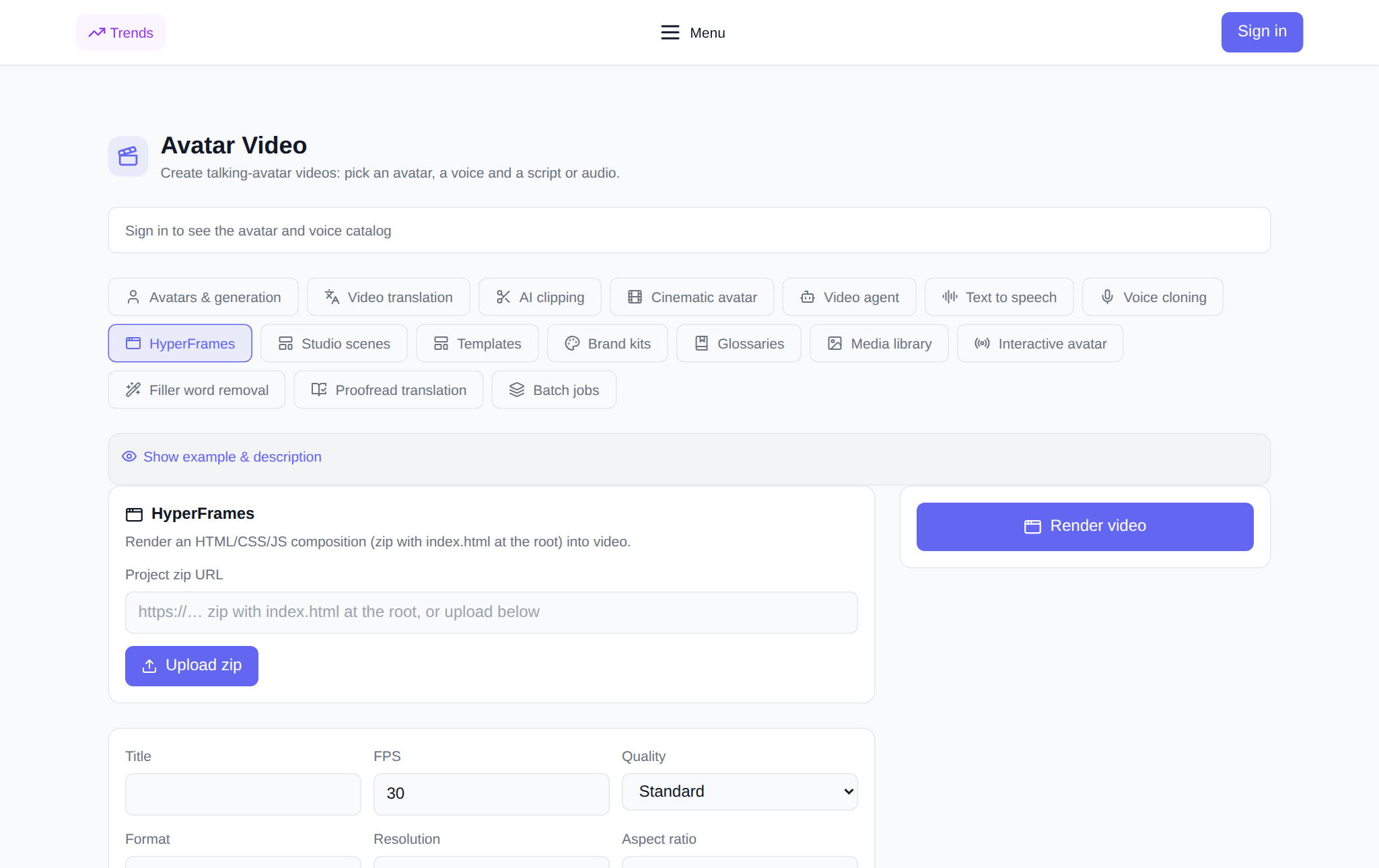
- Link zum Zip-Projekt — öffentliche Adresse des Archivs mit index.html im Stammverzeichnis; oder laden Sie das Archiv über die Schaltfläche „Zip herunterladen“ herunter.
- Name — Signatur im Verlauf rendern.
- FPS — Bildrate, Standard 30.
- Qualität – Entwurf, Standard oder Hoch.
- Format - MP4, WebM oder MOV.
- Erlaubnis — 720p, 1080p oder 4K.
- Seitenverhältnis - 16:9, 9:16 oder 1:1.
- Geben Sie HTML ein - optional: ein anderer Dateiname anstelle von index.html, zum Beispiel „compositions/intro.html“.
- Zusammensetzungsvariablen – optionales JSON, das Werte in den Text der Komposition einsetzt, zum Beispiel {"headline": "Hello"}.
So führen Sie ein Rendering durch: Schritt für Schritt
- Offen Registerkarte „HyperFrames“. im Abschnitt „Video-Avatare“ und melden Sie sich bei Ihrem Konto an.
- Geben Sie einen Link zum Zip-Projekt an oder klicken Sie auf „Zip herunterladen“ – das Archiv wird in den Speicher verschoben und automatisch eingefügt.
- Geben Sie einen Namen ein, ändern Sie bei Bedarf FPS, Qualität, Format, Auflösung und Seitenverhältnis.
- Wenn der Einstiegspunkt nicht index.html ist, geben Sie den Eingabe-HTML-Code ein. Wenn die Komposition auf Daten wartet, geben Sie JSON-Variablen ein.
- Überprüfen Sie den Preis in Token: Er wird vor dem Start angezeigt.
- Klicken Sie auf „Video rendern“. Das Rendering wird im Block „Meine Renderings“ mit dem Status „Ausstehend“ angezeigt und die Karte selbst aktualisiert es, wenn es fertig ist.
- Wenn das Video fertig ist, wird es direkt auf der Karte abgespielt und mit einem Knopfdruck heruntergeladen.
Wann wird es nützlich sein?
- Einführung und Bildschirmschoner: ein kurzer animierter Header für einen Kanal oder ein Video.
- Titel und Bildunterschriften: Darstellung von Text, Namen, Fußnoten.
- Animierte Folien: Präsentation, bei der jedes Bild eine separate Szene mit Bewegung darstellt.
- Design auf dem Material: Animationen, Stempel und Bildunterschriften zusätzlich zu Ihren Bildern und Videos.
- Vertikal für soziale Netzwerke: das gleiche Projekt in 9:16 für Shorts, Reels und TikTok.
- Wiederholbares Muster: Sobald Sie die Komposition zusammengestellt haben, ändern Sie die Daten mit Variablen und rendern erneut.
Wie unterscheidet sich dies von anderen Registerkarten?
Die Registerkarten „Avatare und Generation“, „Kino-Avatar“ und „Video-Agent“ machen aus einer Person und einem Text ein Video, und HyperFrames arbeitet mit vorgefertigtem Design und Animation: Sie entscheiden, was sich wie bewegt. Das ähnelt eher Motion Design als einem sprechenden Avatar. Und wenn Sie nach dem Rendern Sprache hinzufügen müssen, können Sie das fertige Video bequem in angrenzenden Registerkarten vorsprechen und in andere Sprachen übersetzen.
Verlinkung mit anderen Abschnittsregisterkarten
HyperFrames passt gut in eine Pipeline. Sprechen Sie über das Video im Tab „Text-Voiceover“ oder Ihr Klon in „Voice Cloning“, in andere Sprachen übersetzen in „Videoübersetzung“, in kurze Stücke schneiden „Clipschneiden“. Es ist praktisch, Farben, Schriftarten und Logos für die Komposition in Marken-Kits und fertigen Materialien beizubehalten „Mediatek“.
Wie viel kostet ein Putz?
Die Zahlung erfolgt in Token, ohne Abonnement: Neue Benutzer erhalten bei der Registrierung Starttokens, anschließend wird das Guthaben mit dem erforderlichen Betrag aufgefüllt. Der Renderpreis hängt von der Auflösung und Bildrate ab und wird auf der Benutzeroberfläche angezeigt, bevor Sie die Taste drücken. So viel Sie sehen können, wird Ihnen dieser Betrag berechnet. Wenn das Rendern fehlschlägt, werden die Token auf den Kontostand zurückgeführt. Die fertige Datei wird von der Karte heruntergeladen und alte Renderings können aus dem Verlauf gelöscht werden.
Häufig gestellte Fragen
Was ist ein Zip-Projekt für HyperFrames?
Dies ist ein Archiv mit Ihrer Komposition: Markup, Stile, Skripte und Animationen, dessen Stammverzeichnis index.html ist. Der Abschnitt übernimmt es von einem Link oder einem heruntergeladenen Archiv und rendert es in eine Videodatei.
Brauchen Sie Programmierkenntnisse?
Sie können eine einfache Komposition anhand eines vorgefertigten Beispiels zusammenstellen: Eine normale Seite mit Markup und Animation reicht aus. Je besser Sie Layout und Skripte beherrschen, desto komplexer können Sie die Szenen erstellen – ein einfaches Video mit Rahmen und Text liegt jedoch innerhalb der Fähigkeiten eines Anfängers.
In welcher Auflösung und welchem Format wird das Video bereitgestellt?
Sie wählen: 720p, 1080p oder 4K, Seitenverhältnis 16:9, 9:16 oder 1:1 und MP4-, WebM- oder MOV-Format. Die fertige Datei wird von der Renderkarte heruntergeladen.
Was tun, wenn das Rendern fehlschlägt?
Tokens werden Ihrem Guthaben automatisch wieder gutgeschrieben. Überprüfen Sie das Archiv: Im Stammverzeichnis sollte sich index.html befinden und alle Links zu Bildern und Schriftarten sollten von außen zugänglich sein. Führen Sie dann „Rendern“ erneut aus.