Kostenlose KI für Fotos: Bilder im Browser generieren und bearbeiten
Die Suche nach einer kostenlosen KI für Fotos erfordert normalerweise zwei Aufgaben: das Generieren eines Bildes aus einer Textbeschreibung und das Korrigieren eines vorhandenen Fotos – es verbessern, den Hintergrund austauschen oder es neu gestalten. Beide sind in einem Browser unter NeuralSpace im verfügbar Abschnitt zur Bilderzeugung: Neue Benutzer erhalten Starter-Tokens und spätere Aufgaben werden mit Tokens bezahlt, ohne dass ein Abonnement erforderlich ist. Nachfolgend erfahren Sie, was Sie für Ihre Aufgabe auswählen und wie Sie die erste Eingabeaufforderung schreiben.
Von Grund auf neu generieren: von der Beschreibung bis zum Ergebnis
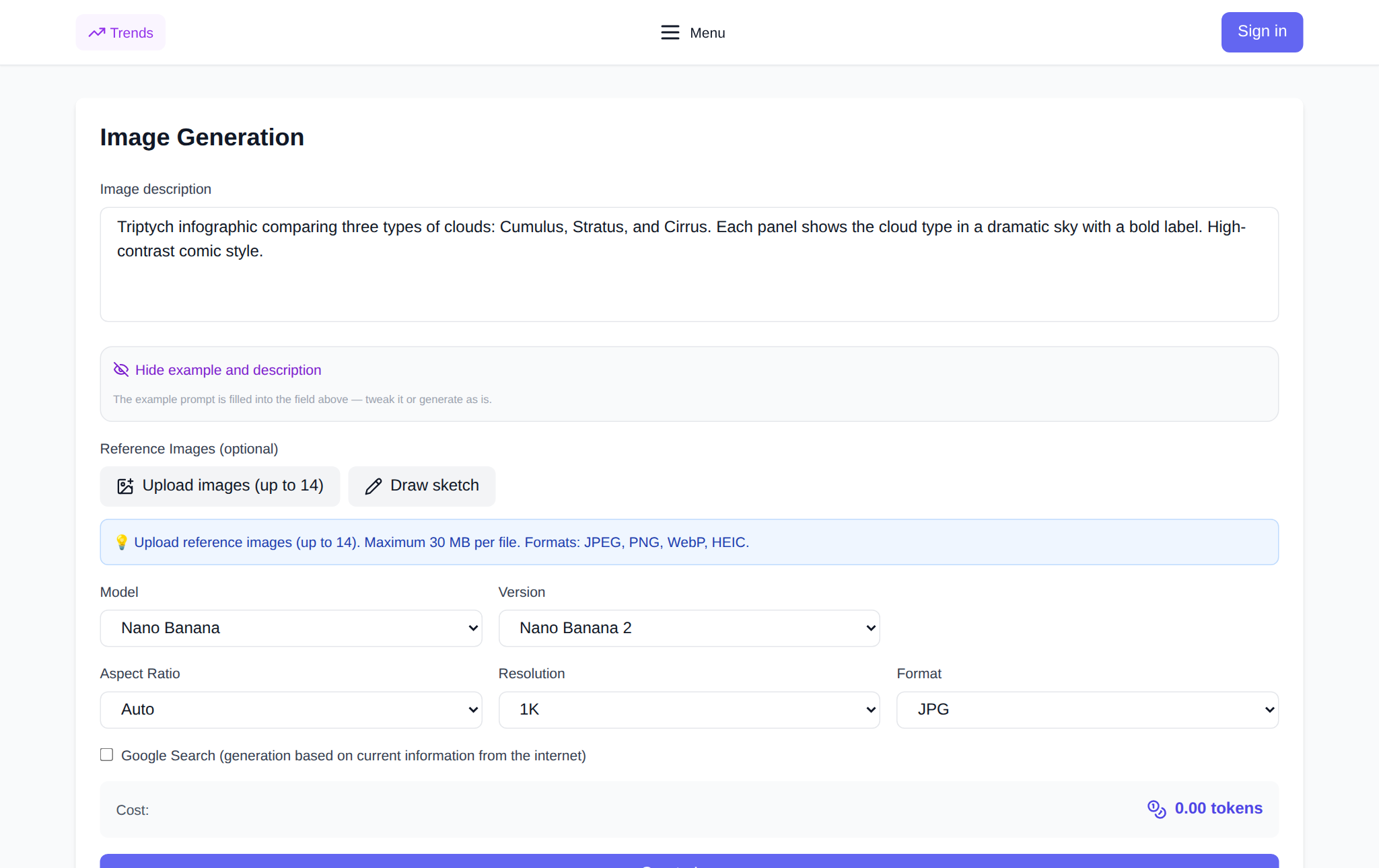
Öffnen Sie die Bildgenerator Wählen Sie zunächst ein Modell und ein Seitenverhältnis aus – Querformat für Landschaft, Quadrat für Avatare, Porträt für Geschichten. Beschreiben Sie dann das Motiv, die Umgebung, das Licht und den Kamerawinkel: „Ein Holzhaus am Seeufer bei Sonnenuntergang, Spiegelung im Wasser, Weitwinkelaufnahme, ruhige Fotografie.“ Beginnen Sie mit wenigen Details: Behalten Sie eine funktionierende Komposition bei und ändern Sie beim nächsten Durchlauf ein Element.
Bearbeiten Sie Ihr eigenes Foto: Laden Sie eine Referenz hoch, beschreiben Sie die Änderung
Wenn Sie bereits ein Foto haben – eine langweilige Aufnahme oder einen falschen Hintergrund – laden Sie es als Referenz im selben Abschnitt hoch und beschreiben Sie nur, was sich ändern soll: „Dasselbe Foto, warmer Sonnenuntergangshimmel statt Grau, natürliche Farben, Gesichter so behalten, wie sie sind.“ Beschreiben Sie nicht das ganze Bild neu: Das Modell sieht das Original, Ihre Aufgabe ist es, die Bearbeitung zu benennen. Bitten Sie bei Porträts ausdrücklich darum, die Gesichtszüge zu bewahren; Bitten Sie bei Produktfotos darum, Form und Etiketten beizubehalten.
Welches Modell soll ich wählen?
Der Katalog listet Modelle unter ihren öffentlichen Namen auf – darunter Nano Banana, GPT Image und Seedream. Die praktische Regel: Beginnen Sie mit einem budgetfreundlichen Modell für Entwürfe und das Sperren der Komposition und wechseln Sie dann für die endgültige Speicherung zu einem stärkeren Modell. Die Tokenkosten hängen vom Modell und den Einstellungen ab und werden vor der Ausführung angezeigt. Vergleichen Sie daher die Optionen anhand Ihrer eigenen Aufgabe und nicht anhand des Namens.
So verschwenden Sie keine Starter-Tokens
Machen Sie den ersten Durchgang kurz und überprüfbar: ein Frame statt vier, Standardqualität statt Maximum. Ändern Sie zwischen den Versuchen eine Variable – Hintergrund, Licht oder Stil – sonst wissen Sie nicht, was das Ergebnis verbessert hat. Speichern Sie gute Versionen sofort: Die Rückkehr zu einer Komposition, die Ihnen gefällt, ist günstiger, als sie erneut zu erstellen.
FAQ
Brauche ich ein Abonnement?
Kein Pflichtabonnement. Neue Benutzer beginnen mit Starter-Tokens; Spätere Aufgaben werden je nach Modell und Einstellungen mit Tokens bezahlt.
Wo fange ich mit einem vorhandenen Foto an?
Im Bildausschnitt: Laden Sie das Foto als Referenz hoch und beschreiben Sie nur die gewünschte Änderung – Hintergrund, Licht oder Stil.
Wie halte ich Gesichter in Porträts intakt?
Schreiben Sie in die Eingabeaufforderung „Gesichtszüge so beibehalten, wie sie sind“ und ändern Sie jeweils eine Sache – zuerst den Hintergrund, dann das Licht.
Was passiert, wenn mir das Ergebnis nicht gefällt?
Schreiben Sie nicht alles neu: Sperren Sie, was funktioniert hat, passen Sie ein Element an oder probieren Sie ein anderes Modell an derselben Eingabeaufforderung aus.