Filmischer Avatar: Video mit Lichtern und Kamera von einem
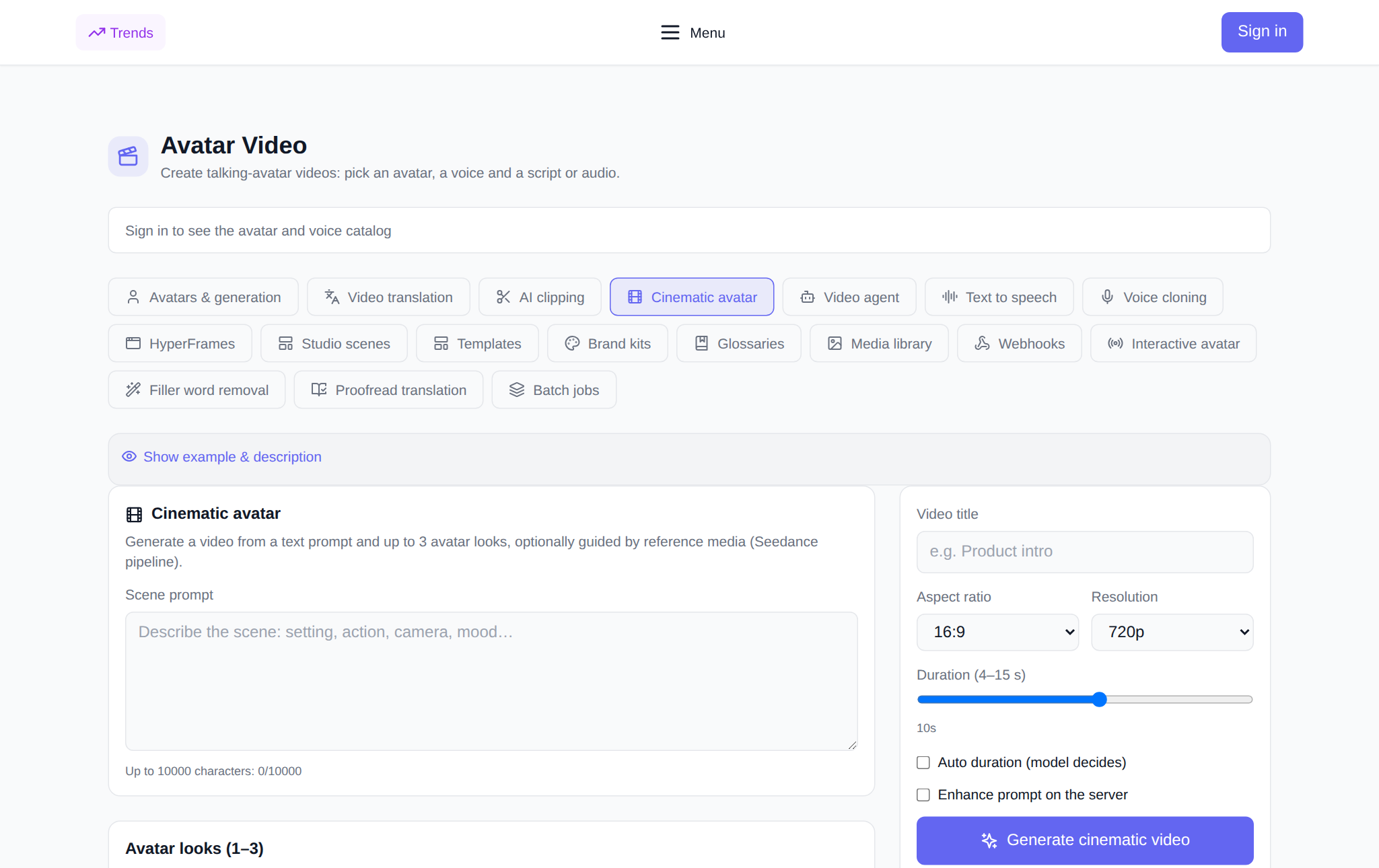
Filmischer Avatar – Abschnittsregisterkarte „Video-Avatare“, bei dem ein kurzes Video wie eine Filmaufnahme zusammengestellt wird: Sie wählen einen bis drei Avatare aus, beschreiben die Szene mit Worten – Ort, Aktion, volumetrisches Licht, Kamerabewegung – und erhalten ein 4–15 Sekunden langes Video im 16:9-, 9:16- oder 1:1-Format, in 720p- oder 1080p-Auflösung. Der Ausgangspunkt ist ein Frame, ein Porträt des ausgewählten Avatars; Atmosphäre, Perspektive und Beleuchtung werden durch eine Texteingabe mit bis zu 10.000 Zeichen vorgegeben. In dem Artikel schauen wir uns an, wie sich dieser Modus von einem normalen sprechenden Avatar unterscheidet, welche Parameter er akzeptiert, wie man eine Szene so schreibt, dass das Bild „wie aus einem Film“ aussieht und wie viel die Erstellung kostet. Das Tool befindet sich auf der Registerkarte „Filmischer Avatar“.
Wie unterscheidet sich der Kinomodus von einem sprechenden Avatar?
Tab „Avatare und Generation“ auf Sprache zugeschnitten: Der Avatar spricht Ihren Text aus, synchronisiert die Lippen und erklingt in der ausgewählten Stimme. Der Cinematic-Modus löst ein weiteres Problem – das Bild. Hier gibt es kein Skriptfeld: Szene, Stimmung, Licht und Kamerabewegung werden spontan beschrieben, Avatare fungieren als visuelle Referenzen. Das Ergebnis ist ein Stimmungsbild: Der Held läuft nachts durch die Stadt, dreht den Kopf, die Scheinwerfer fallen auf sein Gesicht, die Kamera fliegt langsam um die Szene. Solche Einlagen decken Aufgaben ab, bei denen es auf den Eindruck und nicht auf den Text des Ansagers ankommt: Intros und Bumper, atmosphärische Unterbrechungen, Werbeteaser, Live-Cover.
Was kann auf der Registerkarte konfiguriert werden?
- Prompt Szene — bis zu 10.000 Zeichen. Der Platzhalter schlägt sofort die Formel vor: Ort, Aktion, Kamera, Stimmung.
- Avatare – von 1 bis 3. Sie können zwei oder drei Charaktere in einer Szene platzieren: eine Begegnung im Bild, einen Dialog mit Blicken, eine Verfolgungsjagd zwischen den beiden.
- Referenzen – bis zu 9 Bilder und 3 Videos. Ihre Bilder und Videos deuten auf Stil, Ort, Farbgebung und Bewegung hin; Audio wird in Referenzen nicht verwendet.
- Format und Auflösung. 16:9 – für YouTube und die Website, 9:16 – für Shorts, Reels und TikTok, 1:1 – für Social-Network-Feeds; 720p- oder 1080p-Qualität.
- Dauer: 4–15 Sekunden oder „Auto“. Der Schieberegler legt die Länge manuell fest, die Checkbox „Auto-Dauer“ gibt dem Modell die Entscheidung.
- „Eingabeaufforderungen auf dem Server verbessern.“ Aus einer kurzen Skizze wird eine detaillierte Filmszene – sinnvoll ist es, wenn die Beschreibung noch knapp gehalten wird.
So erstellen Sie ein Video: fünf Schritte
- Offen Registerkarte „Cinematic-Avatar“. im Abschnitt „Video-Avatare“ und melden Sie sich bei Ihrem Konto an – der Avatar-Katalog wird nach der Anmeldung geladen.
- Wählen Sie einen oder drei Avatare aus dem Katalog aus: Ihre Porträts werden zur visuellen Grundlage der Szene.
- Beschreiben Sie die Szene im Klappentext: wo die Handlung stattfindet, was die Charaktere tun, woher das Licht kommt und wie sich die Kamera bewegt.
- Legen Sie Format, Auflösung und Dauer fest; Aktivieren Sie bei Bedarf die Option „Eingabeaufforderung verbessern“ und fügen Sie Referenzen hinzu – Bilder oder Videos.
- Klicken Sie auf „Kinovideo generieren“. Der Preis in Token wird vor dem Start angezeigt. Der Fortschritt ist im Block „Meine Kinovideos“ sichtbar: Die Karte aktualisiert sich selbst, das fertige Video wird mit einem Knopfdruck heruntergeladen.
So schreiben Sie eine Eingabeaufforderung, damit der Rahmen „wie aus einem Film“ aussieht
Drei Dinge ergeben ein dreidimensionales Bild: Licht, Kamera und Luft. Beschreiben Sie das Licht nach Quelle und Seite – „sanftes Hintergrundlicht bei Sonnenuntergang“, „kaltes Neon auf der linken Seite“, „goldene Stunde, lange Schatten“. Kamera – aufgrund der Art der Bewegung: „langsame Annäherung vom Gesamtplan an das Gesicht“, „Kamera um den Helden herumfliegen“, „leichtes Zittern bei Handaufnahmen“. Luft – Umgebungsdetails: „leichter Dunst“, „Staub im Lichtstrahl“, „Regentropfen im Gegenlicht“. Es funktionieren auch filmische Begriffe – „geringe Schärfentiefe“, „Rackfokus“, „Weitwinkelaufnahme“. Beschränken Sie sich auf eine Aktion pro Bild: 4–15 Sekunden enthalten nicht die Handlung, passen aber perfekt zu einem aussagekräftigen Satz der Szene. Beispiel: „Ein ruhiger Morgen in einem Café am Fenster, die Heldin blättert in einem Notizbuch, die Kamera schwenkt langsam von der Totale zur Nahaufnahme, sanftes Gegenlicht, ein leichter Dunst vom Kaffee.“
Wo kann eine filmische Einfügung sinnvoll sein?
- Kanal-Intro und Outro: eine stimmungsvolle Aufnahme mit Ihrem Charakter anstelle eines Standard-Bildschirmschoners.
- Werbung und Teaser: vertikales 9:16-Video für Storys und Shorts, in denen das Produkt durch die Stimmung präsentiert wird.
- Unterbrechungen in einem langen Video: Szenentrennzeichen zwischen Blöcken eines Webinars oder Podcasts.
- Live-Cover und Vorschauen: Kamerabewegungen erwecken eine statische Karte im Feed zum Leben.
- Präsentationen und Landingpages: Hintergrundvideo mit einer Heldenfigur ohne Filmteam.
Wie viel kostet die Erzeugung?
Die Zahlung auf der Plattform erfolgt in Token, ohne Abonnement; Neue Benutzer erhalten bei der Registrierung Starttokens und anschließend wird das Guthaben mit dem erforderlichen Betrag aufgefüllt. Im Kinomodus ist der Preis festgelegt – derselbe gilt für das Video, unabhängig von Dauer, Format und Auflösung. Der genaue Betrag in Token wird vor dem Drücken des Start-Buttons im Interface angezeigt, sodass die Abbuchung immer vorhersehbar ist.
Verlinkung mit anderen Abschnittsregisterkarten
Der filmische Rahmen funktioniert gut in Verbindung: Sprache über der Szene wird in Tabs hinzugefügt „Text-Voiceover“ Und „Voice Cloning“, Synchronisation in andere Sprachen – via „Videoübersetzung“Referenzdateien sind bequem griffbereit „Mediatek“, und wenn Sie einen sprechenden Avatar mit einem Skript benötigen, kehren Sie zur Registerkarte zurück „Avatare und Generation“.
Häufig gestellte Fragen
Wie unterscheidet sich ein filmischer Avatar von der regulären Avatar-Generierung? Die reguläre Registerkarte erstellt ein sprechendes Video: Skript, Stimme, Lippensynchronisation. Cinematic stellt eine visuelle Szene – Licht, Kamera, Stimmung – aufs Stichwort zusammen, ohne Drehbuch oder Voiceover.
Ist es möglich, mehrere Charaktere in einer Szene unterzubringen? Ja, bis zu drei: Wählen Sie zwei oder drei Avatare aus, und alle werden in einem Bild angezeigt – zum Beispiel in einer Besprechungs- oder Dialogszene.
Kann ich mein Foto hochladen? Der Katalog bietet vorgefertigte Avatare, eigene Bilder und Videos werden als Referenzen hinzugefügt – bis zu 9 Bilder und 3 Videos; Sie deuten auf den Stil und die Umgebung des Modells hin.
Was soll man wählen: manuelle Dauer oder automatisch? Für Storys und Teaser ist eine feste Einstellung bequemer – 4–8 Sekunden; Für atmosphärische Einfügungen mit herumfliegender Kamera versuchen Sie es mit „Auto-Dauer“: Das Modell selbst streckt die Szene auf ihre natürliche Länge.