3D Animatisch: Grobes Szenen-Rendering direkt im Browser, ohne Blender
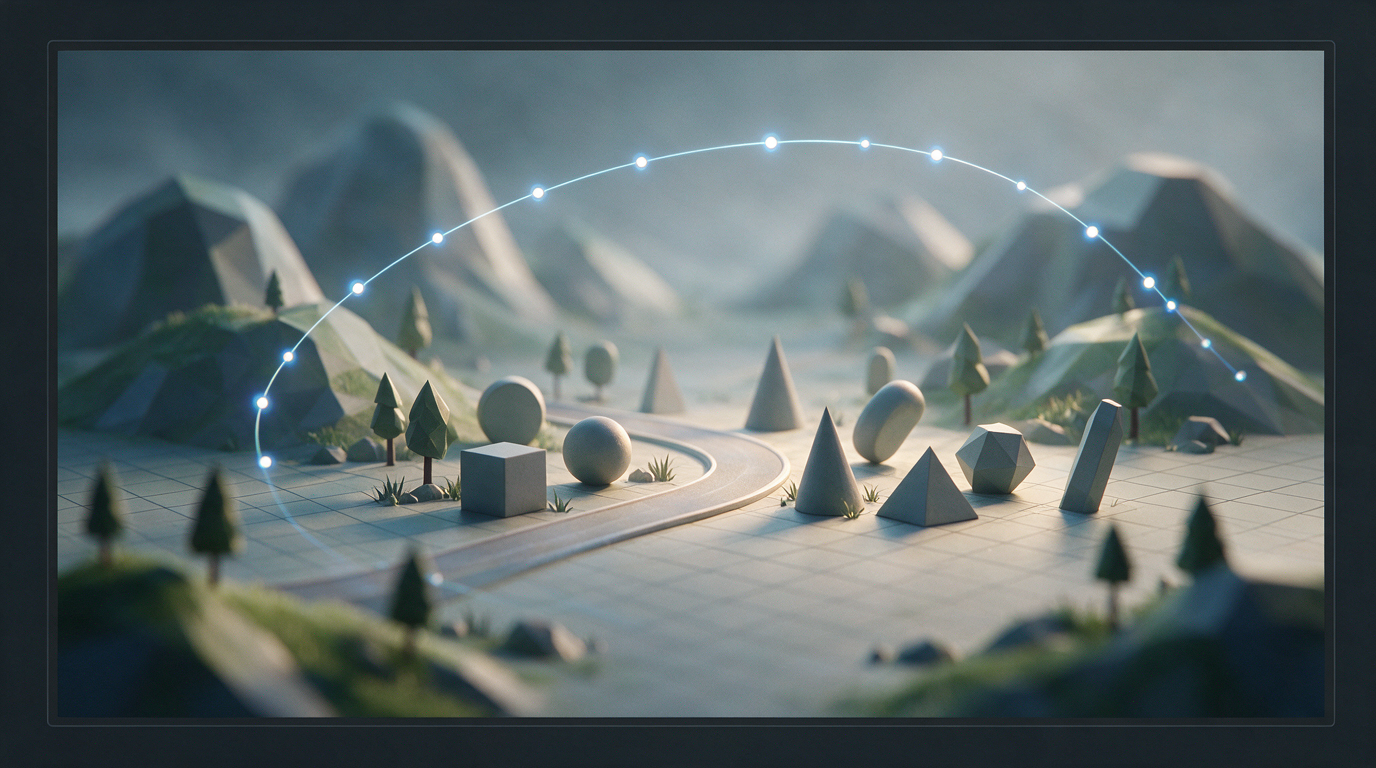
Eine Animation ist eine grobe Darstellung eines zukünftigen Videos: eine grobe 3D-Szene, in der bereits Objekte platziert, die Kamerabewegung geplant und das Timing in Sekunden festgelegt wurde. Bisher mussten Sie für ein solches Previs Blender festlegen, dessen Schnittstelle verstehen und es auf Ihrem Computer rendern. Jetzt wird das Gleiche direkt im Browser gesammelt: Sie beschreiben die Szene in Worten, erhalten eine editierbare 3D-Szene mit einer Zeitleiste und senden die fertige Animation an Seedance oder ein anderes Videomodell.
Animatic, Previz, Blocking – wie auch immer sie es nennen
Diese Bühne hat im Kino und in der Werbung viele Namen, und alle haben etwas mit dem Gleichen zu tun. Eine Animation ist ein Storyboard, das animiert wurde: Die Bilder befinden sich in der Zeitleiste, die Kamera bewegt sich, die Dauer ist festgelegt. Previs (previs, previz) – vorläufige Visualisierung der gesamten Szene vor der teuren Produktion. Blockieren – Anordnen von Objekten und Zeichen an Orten, ohne Details. Layout – wenn der Blockierung eine Kamera und ein Timing hinzugefügt werden. Storyboard – statische Rahmen auf Papier, aus denen das Animierte erwächst.
Es gibt nur einen Punkt: Überprüfen Sie zuerst die Komposition, Bewegung und den Rhythmus einer billigen Geometrie und geben Sie dann Geld für den endgültigen Rendering aus. Dafür gibt es ein grobes Rendering – es ist absichtlich grob, aber schnell.
Zuvor lebte diese Stufe in Studio-Pipelines: Maya, Blender, Cinema 4D. Für eine Einzelperson oder ein kleines Team war es unmöglich, dorthin zu gelangen – es dauert zu lange, es zu meistern.
Blender nicht benötigt: Was genau im Browser funktioniert
Unser „3D Animatic“ ist ein eigenes Modell im Videobereich. Sie schreiben eine Aufforderung wie „Die Kamera fliegt im Kreis um das Kolosseum, warmes Abendlicht“, fügen Referenzen hinzu – und Sie erhalten kein Bild, sondern eine Szene: eine Reihe von Objekten, eine Kamera und Schlüsselbilder auf der Zeitleiste.
Darin befinden sich Three.js und WebGL, also normale Browsergrafiken. Auf unserem Server wird nichts installiert und nichts gerendert: Die Szene wird zusammengestellt und auf Ihrem Gerät abgespielt. Öffnen Sie einen Tab und beginnen Sie mit der Arbeit.
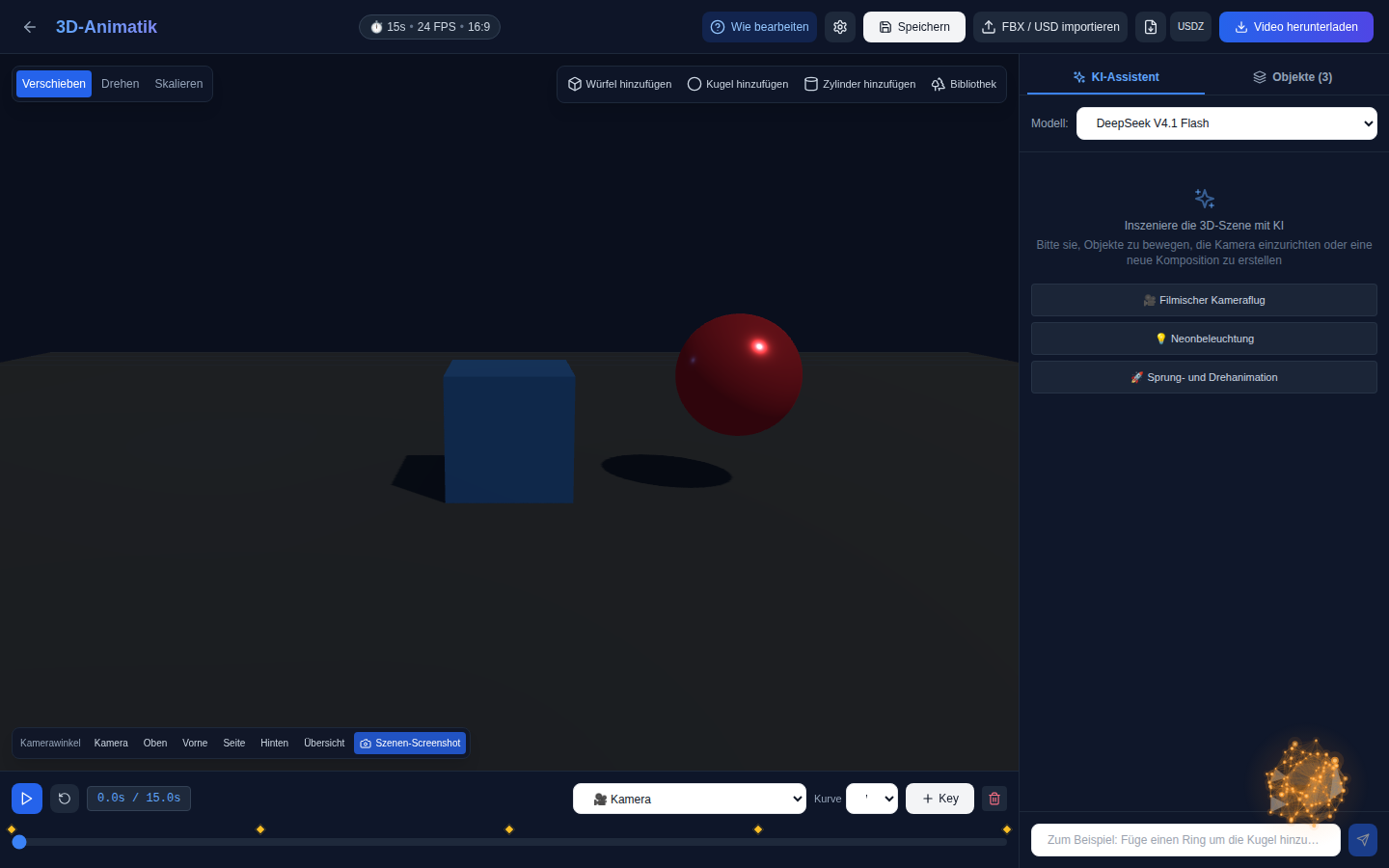
Was Sie im Editor tun können: Fügen Sie Grundelemente hinzu (Würfel, Kugel, Zylinder, Kegel, Torus, Ebene), verschieben, drehen und skalieren Sie sie, ändern Sie die Farbe, Rauheit und Metallizität des Materials, legen Sie Schlüsselbilder für Objekte und die Kamera fest, wählen Sie Animationskurven aus (linear, erleichtert, erleichtert, verringert, verringert), wechselt die Kameraansicht – oben, vorne, seitlich, isometrisch. Es gibt eine Bibliothek mit vorgefertigten low-poly-Modellen: Bäume, Autos, Menschen.
Ein separates Thema ist Import und Export. Die Szene kann mit einer eigenen Datei FBX oder USD ergänzt und wieder auf FBX oder USDZ hochgeladen werden. Das heißt, die Animation ist nicht innerhalb des Dienstes gesperrt, sondern geht in die Pipeline, die Sie bereits haben.
Wie sieht das in der Praxis aus?
Das ist die Reihenfolge. Sie wählen „3D Animatic“ in der Liste der Modelle aus, legen die Dauer (bis zu 60 Sekunden), das Seitenverhältnis, FPS und das KI-Modell fest, das die Szene zusammenstellen wird. Sie schreiben eine Aufforderung und fügen Bilder oder eine Videoreferenz bei. Der Editor öffnet sich sofort in einem neuen Tab – Sie können sehen, wie die Szene zusammengesetzt wird, und die Generierung kann gestoppt werden.
Als nächstes folgt die übliche Arbeit des Regisseurs, nur mit der Maus. Sie bewegen den Abspielkopf entlang der Zeitleiste, platzieren das Objekt an der gewünschten Stelle und drücken die „Taste“. Sie wiederholen zu einem anderen Zeitpunkt – zwischen den Keys interpoliert sich die Szene. Die Kamera wird auf die gleiche Weise animiert: auf der Timeline auswählen, einen Key festlegen, verschieben, einen zweiten festlegen.
Wenn Ihnen etwas nicht gefällt, müssen Sie nicht alles manuell wiederholen: Der Redakteur führt einen Chat mit der KI. Sie schreiben „Fügen Sie Neonlicht und einen futuristischen Stil hinzu“ oder „Lassen Sie die Kamera über die Bühne fliegen“ – die Szene wechselt sofort. Das Model sieht einen Screenshot der aktuellen Szene und versteht so, worum es geht.
Das fertige Ergebnis wird als Video heruntergeladen: Die Frames werden in Ihrem Browser gerendert, die Datei wird nirgendwo heruntergeladen.
Wo ist der Haken?
Ehrlich gesagt, was die Einschränkungen angeht. Erstens: Dies ist ein grobes Rendering, nicht das endgültige Bild. Die Geometrie ist einfach, die Materialien sind einfach – das reicht für Vorvisier und Blockierung, aber nicht für den endgültigen Rahmen. Zweitens: Sie zahlen nur für Anfragen an das ausgewählte KI-Modell, wie im Abschnitt „Code“; Der Editor selbst und das Rendern von Videos sind kostenlos. Drittens: Sie benötigen einen modernen Browser mit WebGL – auf einem alten Telefon wird die Szene langsam sein.
Und das Wichtigste: Die Animation ersetzt nicht das Videomodell. Er bereitet ihr den Eingang vor.
Was tun mit einer vorgefertigten Animation: Seedance und anderen Videomodellen?
Hier beginnt der Spaß. Eine Animation ist eine Voreinstellung für die Generierung: Die Anordnung der Objekte, die Kamerabewegung, das Timing und die Winkel sind bereits festgelegt. Sie geben es dem Videomodell als Referenz – und Sie erhalten das endgültige Video mit derselben Komposition und derselben Kamerabewegung, nur mit echten Texturen, Licht und Details.
Dies funktioniert mit jedem Modell, das Videoreferenzen akzeptiert: Seedance 2.5, Kling, VEO, Sora. Die Vorgehensweise ist einfach: Erstellen Sie eine Animation im Browser, laden Sie das Video hoch und hängen Sie es zusammen mit der Eingabeaufforderung an die Generierung an. Das Model muss nicht raten, wohin die Kamera gehen soll – Sie haben es bereits gezeigt.
Das erspart Versuche. Anstelle von zehn Durchläufen „Was wäre, wenn sich die Kamera so bewegt, wie sie sollte“ genügen zwei oder drei: Die Bewegung wird im Voraus festgelegt und ist sichtbar, bevor mindestens ein Token für das endgültige Rendern ausgegeben wird.
Wo soll ich anfangen?
Öffne dich 3D Animiert im Videobereich – es steht ganz unten in der Modellliste. Beginnen Sie mit einer kurzen Szene von 5-10 Sekunden und einer Kamerabewegung: So können Sie sowohl die Komposition als auch das Timing sehen und es wird wenig Zeit verschwendet. Wenn Sie mit dem Entwurf zufrieden sind, laden Sie das Video hoch und bringen Sie es mit Seedance 2.5.
Blender wird hierfür nicht benötigt. Weder einstellen noch lehren.