Oversættelse af videoer med dubbing: Sådan dubber du en

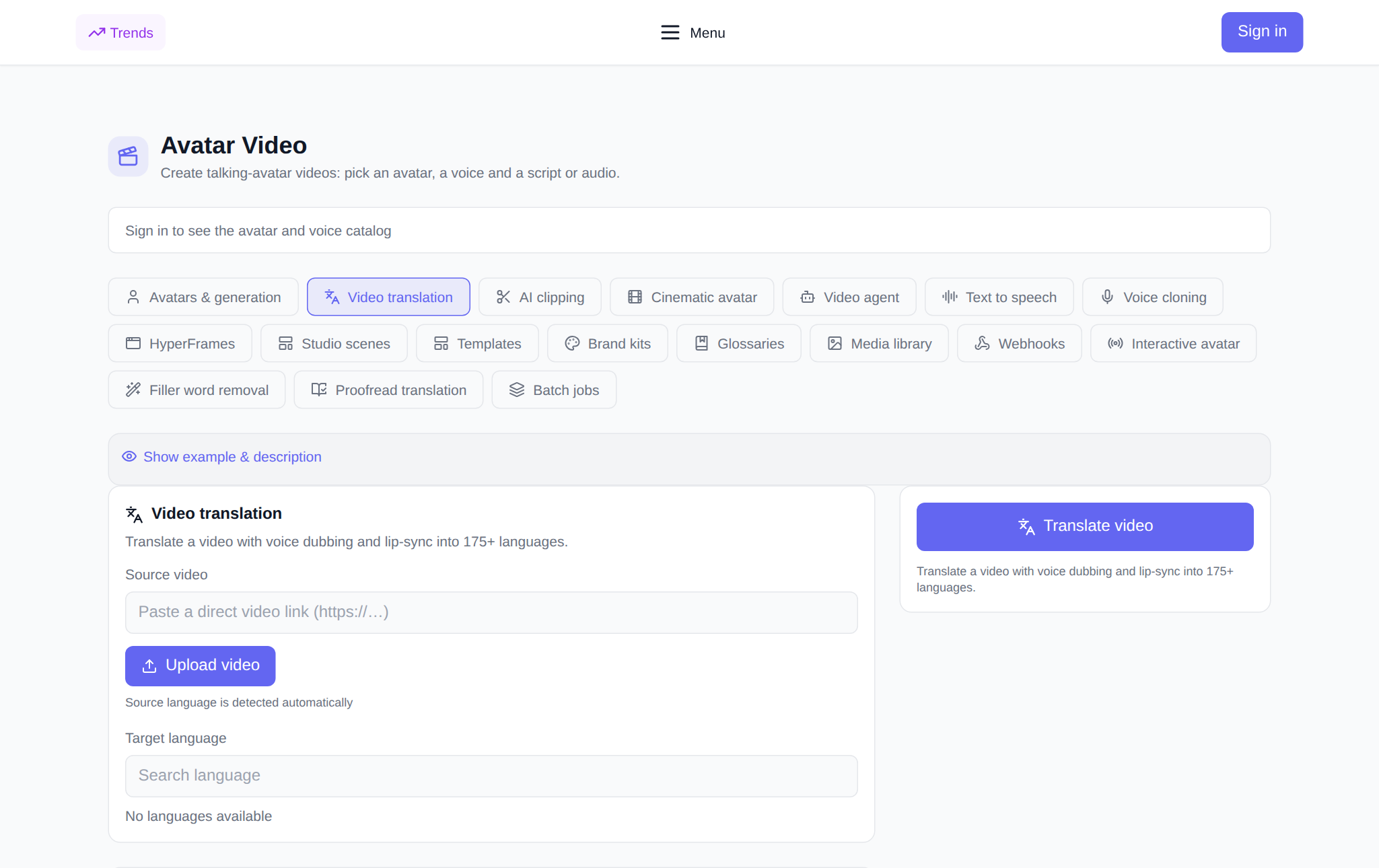
Videooversættelse er et værktøj, der tager en færdig video og laver en version af den på et andet sprog: Stemmen erstattes med dubbing, læbesynkronisering med den nye tale, og undertekster tilføjes, hvis det ønskes. På NeuralSpace findes den på fanen "Videooversættelse" i sektionen "Videoavatarer": du uploader en fil eller indsætter et link, vælger et sprog og en tilstand og får en stemt version, klar til offentliggørelse. Nedenfor er det præcis, hvad værktøjet kan, hvilke indstillinger der påvirker resultatet, og hvordan man går fra kilden til den færdige dubbing.
Hvad kan "videooversættelse" gøre?
Værktøjet oversætter talen i videoen til et andet sprog og indtaler den igen. Originalsproget bestemmes automatisk - du behøver ikke at angive det, vælg blot oversættelsessproget: listen åbner med en søgning, 175+ sprog er tilgængelige. Så kan du aktivere læbesynkronisering, så artikulationen matcher den oversatte tale, tilføje undertekster, fjerne baggrundsmusik eller omvendt forbedre talen. Klare oversættelser gemmes i "Mine oversættelser"-blokken: derfra downloades videoen, og underteksterne downloades som en separat SRT-fil.
Sådan oversætter du en video: trin for trin
- Åbn fanen. Adresse - neuralspace.pro/da/avatars/video-translation. Sektionen er åben for alle: du kan inspicere værktøjet uden at logge ind; login-vinduet vises kun ved opstart.
- Tilføj en video. Upload filen ved at bruge knappen "Upload video" eller indsæt et direkte link til videoen. Filnavnet vises ved siden af, så du kan se, at kilden er vedhæftet.
- Vælg oversættelsessproget. Indtast navnet på sproget i søgningen, og vælg det fra listen. Systemet bestemmer selv originalsproget.
- Indstil dubbing. "Speed"-tilstand er hurtigere, "Nøjagtighed"-tilstand giver læbesynkronisering i højere kvalitet. Nedenfor er skift til læbesynkronisering, undertekster, dynamisk varighed, fjernelse af musik og taleforbedring.
- Start oversættelse. Prisen i tokens er synlig før du trykker på knappen. Den færdige video vises i "Mine oversættelser" med en status og en downloadknap.
Indstillinger, der påvirker resultatet
Oversættelsestilstand er hovedvalget: "Hastighed" er velegnet til nyheder og korte klip, "Nøjagtighed" er, når præcis artikulation er vigtig. Læbesynkronisering gør dubbing naturlig, men kan slås fra, hvis du kun ønsker oversat lyd. Dynamisk varighed justerer taletempoet til originalen, så videoen ikke "spreder sig" i tide. Hvis musikken i rammen forstyrrer stemmen, skal du slå "Fjern baggrundsmusik" til; Til stille optagelser vil "Speech Improvement" være praktisk. Lad antallet af højttalere stå tomt - systemet bestemmer det selv, og for dialoger med flere stemmer angives den nøjagtige værdi.
Undertekster og ordliste
Afkrydsningsfeltet "Opret undertekster" tilføjer et tekstspor til oversættelsen: det kan downloades som SRT og uploades til videoplatformen. For at sikre, at termer og navne oversættes identisk i alle videoer, skal du tilslutte en ordliste - den er angivet i en separat fane "Ordlister" og vælges direkte i oversættelsesformularen. Efter oversættelse kan teksten kontrolleres i fanen "Korrekturlæsning af oversættelse", og gem stemmen til fremtidige videoer via "Stemmekloning".
Hvor meget koster det
Betaling sker med tokens uden et obligatorisk abonnement: nye brugere tildeles startpoletter, hvorefter saldoen genopfyldes med det nødvendige beløb. Oversættelsesprisen afhænger af længden af videoen og den valgte tilstand og vises i formularen før lancering. Hvis du ikke er tilfreds med resultatet, er det billigere at ændre indstillingerne og starte forfra end at genlyde det manuelt.
Hvor er det nyttigt?
Videooversættelse dækker over opgaver, hvor én video skal fungere for flere markeder: lokalisering af annoncer og præsentationer, kurser for medarbejdere fra forskellige lande, interviews og podcasts med undertekster, korte klip til udenlandske sociale netværk. Én kilde omdannes til flere sprogversioner - uden re-shoots og uden et voice-over-studie.
Ofte stillede spørgsmål
Skal jeg angive originalsproget? Nej, systemet registrerer det automatisk. Du vælger kun oversættelsessproget fra listen.
Er det muligt kun at få undertekster uden dubbing? Ja: sluk lip sync og slå "Opret undertekster" til - få et oversat tekstspor, der kan downloades som SRT.
Hvor mange sprog understøttes? Mere end 175: listen åbnes ved at søge på sprognavn direkte i oversættelsesformularen.
Hvad skal man gøre, hvis videoen er lang? Prisen er beregnet efter varighed, så det er logisk først at klippe lange optagelser til klip i fanen "Klip klipning", og oversæt derefter de nødvendige fragmenter.