Videoagent: færdiglavet video fra én opgavebeskrivelse

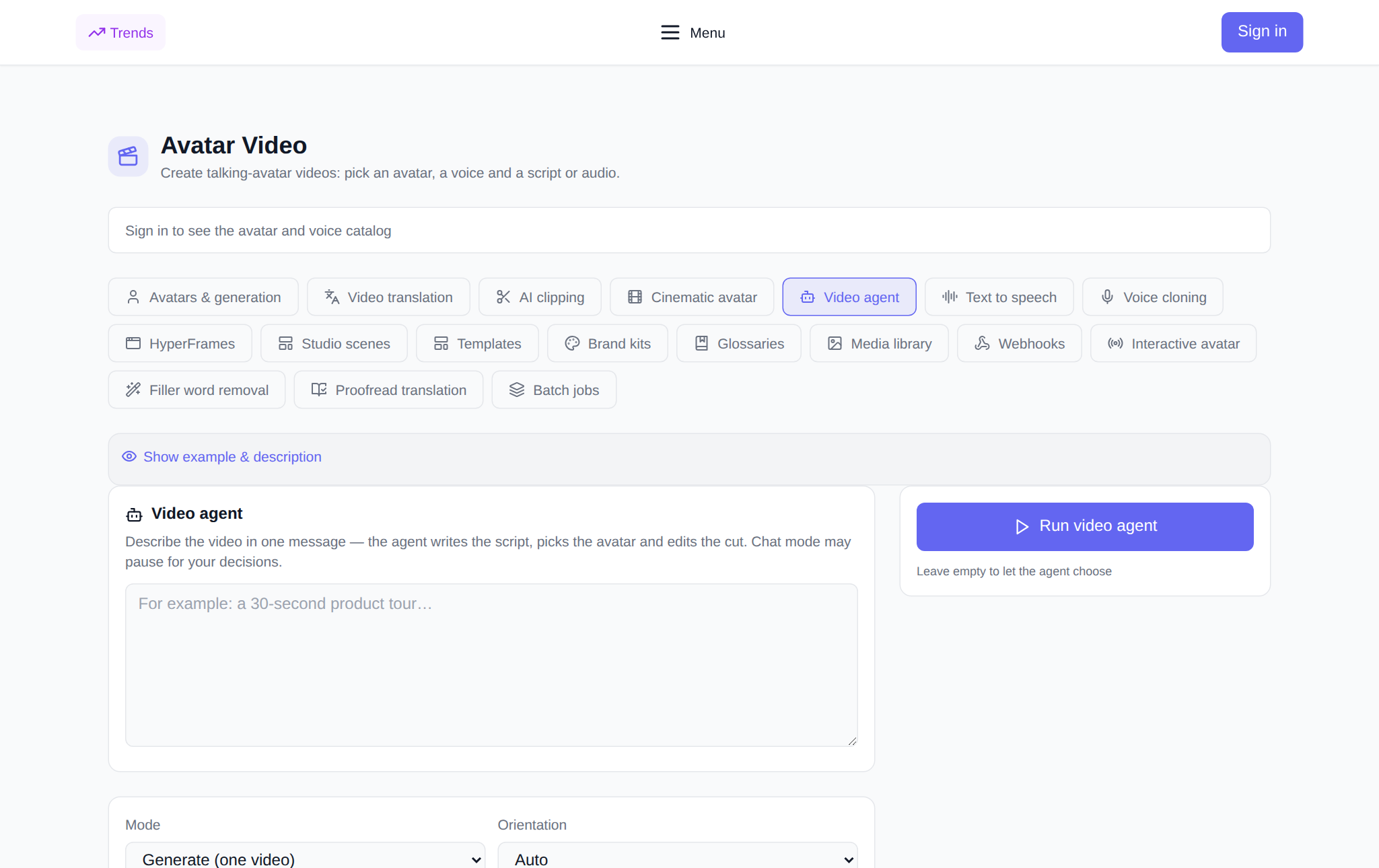
Videoagent - sektionsfane "Videoavatarer", hvor videoen er samlet ud fra én tekstbeskrivelse: du skriver hvilken slags video du har brug for, og agenten kommer selv med et manuskript, vælger en avatar og stemme, vælger en stil og redigerer scenen. I modsætning til manuelle faner, hvor hver parameter indstilles manuelt, er det her nok at angive opgaven - agenten tager sig af resten. I artiklen ser vi på, hvad der præcist kan specificeres, hvordan Generer-tilstanden adskiller sig fra Chat, hvordan man skriver en beskrivelse for at få det ønskede resultat, og hvor meget det koster at starte. Værktøjet bor i fanen "Videoagent".
Hvad laver en videoagent?
Den sædvanlige måde at oprette en video på er at samle den i dele: vælg en avatar, vælg en stemme, skriv tekst, sæt en scene, vent på redigering. En videoagent reducerer dette til et trin: du beskriver resultatet i ord, og han planlægger selv arbejdet. Ud fra beskrivelsen udleder agenten et script, beslutter hvilken avatar og stemme der er egnet, vælger den visuelle stil og orientering af rammen og redigerer den færdige video. Din rolle er at sætte en opgave og evaluere resultatet, ikke at konfigurere et dusin felter.
Hvad kan indgå i opgaven?
- Video beskrivelse - op til 10.000 tegn. Pladsholderen foreslår formatet: "For eksempel: 30-sekunders produktanmeldelse...".
- Mode — Generer (én video) eller Chat (agent kan stille spørgsmål).
- Orientering — Auto, Landskab 16:9 eller Portræt 9:16.
- Stil — færdiglavet visuel stil af agenten; standard er "Auto".
- Mærkesæt — farver, logoer og skrifttyper, som agenten vil anvende på videoen.
- Ordliste — en ordbog over termer og navne, så agenten udtaler dem korrekt.
- Avatar - valgfrit: tom - agenten vælger det selv.
- Stemme - valgfrit, med lytning før lancering.
- Ansøgninger — op til 20 links, et per linje: agenten vil tage hensyn til dem i scriptet.
Sådan starter du en video: trin for trin
- Åben Fanen "Video Agent". i afsnittet "Videoavatarer" og log ind på din konto - kataloger over avatarer, stemmer og stilarter indlæses efter login.
- Beskriv videoen i det store felt: hvad er videoen, for hvem, hvad ideen er, og hvad tonen er.
- Vælg en tilstand, orientering og, hvis det ønskes, en stilart, mærkesæt, ordliste, avatar og stemme.
- Tjek prisen i tokens - den vises før lancering.
- Klik på "Start videoagent". Sessionen vises i "My Video Agent Sessions"-blokken: Selve kortet opdaterer status og fremskridt, og den færdige video afspilles og downloades med én knap.
Generer eller Chat: hvilken tilstand du skal vælge
Generer-tilstand er til klare opgaver: Agenten modtager en beskrivelse og samler straks én video uden at distrahere dig. Chattilstand - til tilfælde, hvor der er gafler i opgaven: Agenten kan stoppe og stille et spørgsmål, og sessionsstatus vil vise "Venter på din bekræftelse." Dette er nyttigt, når du ikke selv har besluttet dig for detaljerne – for eksempel hvis du ikke har valgt mellem to scenarier, eller hvis du ikke er sikker på tonen. Hvis opgaven er klar, så tag Generer: den er hurtigere og kræver ikke din deltagelse.
Sådan skriver du en beskrivelse for at få den video, du ønsker
Jo mere specifik opgaven er, jo bedre arbejder agenten. Nævn tre ting: formålet med videoen, publikum og nøglebudskabet. Tilføj varighed, tone og obligatoriske detaljer - produktnavn, opfordring til handling, fakta, der ikke kan fordrejes. Eksempel: "30 sekunders gennemgang af et online fotografikursus for begyndere: en rolig, venlig tone, vis tre fordele - øvelse, analyse af arbejdet, evig adgang, til sidst en opfordring til at tilmelde dig." Jo færre modsigelser i beskrivelsen, jo mindre afklaring vil være nødvendig i Chat-tilstand.
Hvor er en videoagent nyttig?
- Anmeldelser og kampagner: en kort video i ét afsnit om et produkt eller en tjeneste.
- Pædagogiske indlæg: forklaring af emnet i stemmen fra en avatar uden at filme.
- Sociale netværk: lodret video 9:16 til Shorts, Reels og TikTok.
- Nyheder og meddelelser: quick release, når hastighed er vigtigere end håndpolering.
- Lokalisering: det samme script kan nemt indtales og oversættes i andre faner i afsnittet.
Hvor meget koster det at lancere
Betaling på platformen sker i tokens uden abonnement; nye brugere tildeles startpoletter ved registrering, og derefter fyldes saldoen op med det nødvendige beløb. Prisen på en videoagent afhænger af videoens længde: før lanceringen vises et referencepunkt, og efter færdiggørelsen justeres opkrævningen til videoens faktiske længde. Hvis sessionen slutter med en fejl, returneres tokens til saldoen. Den nøjagtige mængde er synlig i interfacet, inden du trykker på knappen, så forbruget er forudsigeligt.
Sammenkædning med andre sektionsfaner
Videoagenten fungerer godt sammen: den færdige video kan bekvemt oversættes til andre sprog i fanen "Videooversættelse", skåret i korte stykker - i "Klip klipning", og tag separat stemmeskuespil og stemmekloning ind "Tekst voice-over" Og "Stemmekloning". De styles og mærkesæt, som agenten bruger, er konfigureret i fanerne med samme navn, og hvis du har brug for fuld manuel kontrol over hver frame, skal du vende tilbage til fanen "Avatarer og generation".
Ofte stillede spørgsmål
Hvordan adskiller en videoagent sig fra almindelig avatargenerering? I den almindelige fane indstiller du selv hver parameter: avatar, stemme, tekst, scene. Videoagenten modtager én beskrivelse og planlægger selv manuskriptet, vælger en avatar og stemme, vælger en stil og redigerer videoen.
Skal jeg vælge en avatar og stemme? Nej, begge felter er valgfrie: Lad dem være tomme, og agenten vil vælge passende. Hvis du har en specifik avatar eller stemme, skal du angive den - agenten vil bruge den.
Hvad skal man gøre, hvis agenten stiller spørgsmål? Dette er Chat-tilstand: Agenten stopper ved en forgrening og venter på dit svar, og sessionsstatus viser "Venter på din bekræftelse." Svar i sessionen eller vælg Generer tilstand, hvis du vil have agenten til at bestemme alt selv.
Kan jeg vedhæfte mine materialer? Ja, op til 20 links, et per linje: Agenten vil tage hensyn til dem i scriptet. Og det er praktisk at indstille farver, logoer og skrifttyper som et mærkesæt, så videoen umiddelbart matcher din stil.