Voice over tekst: hvordan man forvandler tekst til naturlig

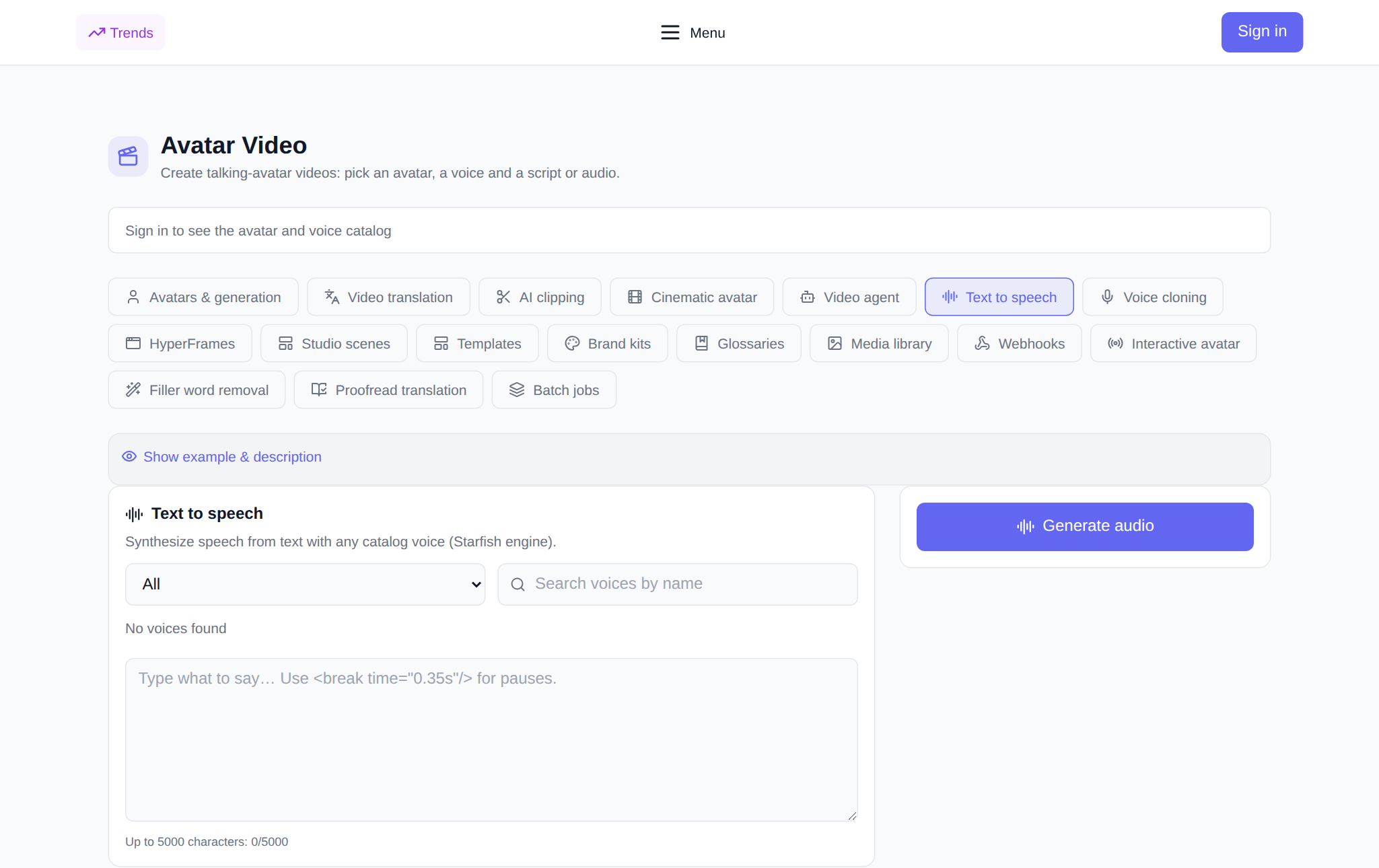
Voice over tekst - afsnitsfane "Videoavatarer", som gør skrevet tekst til naturlig tale: du indsætter en artikel, manuskript, brev eller kort bemærkning, vælger en stemme fra kataloget og får en færdiglavet lydfil, som du straks kan lytte til og downloade. Der er ingen grund til at optage dig selv med en mikrofon og redigere den – stemmen syntetiseres fra teksten, og sprog, tempo og pauser indstilles direkte i interfacet. Nedenfor vil vi se på, hvordan man vælger stemme og sprog, hvordan man forbereder teksten, så talen lyder livlig, hvor den kommer til nytte, og hvor meget stemmeføring koster. Værktøjet bor i fanen "Tekst Voiceover".
Hvad gør voiceover?
Fanen tager tekst og giver lyd. Du vælger en stemme fra kataloget, indsætter tekst på op til 5000 tegn, ændrer hastigheden hvis det ønskes og klikker på "Stemme" - syntesen fortsætter synkront, og filen vises i historikken næsten med det samme. Du kan lytte til den færdige voiceover direkte på siden og downloade den med én knap. Dette er den hurtigste måde at få en stemme uden studie, en stemmeoptager og take: Hvis du ikke kan lide tempoet, skal du ændre hastigheden og stemmen igen.
Hvorfor er dette nødvendigt?
- Lydversioner af artikler og blogs: samme tekst, men i høretelefoner - for dem, der læser på vejen.
- Video scripts: grov voiceover for at høre rytmen og længden af videoen før optagelse.
- Breve, forsendelser, meddelelser: en talebesked lyder varmere end tør tekst.
- Podcasts og introer: jingle-eyeliner, udgivelsestitel, kort indlæg.
- Automatiske svar og instruktioner: Telefonhilsener, voice-overs til dias og kurser.
- Blank til kloning: forstå, hvordan teksten lyder, før du siger den med din egen stemme.
Sådan kommer du i gang på siden: trin for trin
- Åben Fanen "Tekst Voiceover". i afsnittet "Videoavatarer" og log ind på din konto - kataloget over stemmer indlæses efter login.
- Vælg et sprog i filteret, og find om nødvendigt en stemme ved navn i søgningen.
- Lyt til stemmen med knappen ved siden af navnet: Samplet forberedes af serveren og cachelagres, så genlytning sker øjeblikkeligt.
- Indsæt tekst i feltet - op til 5000 tegn. Pauser kan placeres ved hjælp af BLK0-tagget.
- Indstil hastigheden fra 0,5 til 2,0 - standard er 1.
- Tjek prisen i tokens: den vises før lancering og afhænger af tekstens længde.
- Klik på "Stemme". Den færdige fil vises i "My Voiceovers"-blokken: der kan du lytte til den og downloade den.
Sådan vælger du stemme og sprog
Kataloget af stemmer filtreres efter sprog og søges efter navn, og hver stemme har sit sprog og køn specificeret. Filteret indeholder omkring tre dusin sprog: engelsk, russisk, arabisk, kinesisk, japansk, koreansk, tysk, fransk, spansk, hindi, vietnamesisk og andre. En praktisk procedure: Vælg først et sprog, lyt derefter til to eller tre stemmer og hold den, der passer til tonen - rolig til instruktioner, energisk til reklamer, varm til at skrive. Hvis stemmeskuespil er nødvendig til en video med en avatar, skal du bruge en stemme, der passer godt til avatarens talehastighed.
Sådan forbereder du tekst for at få din tale til at lyde livlig
Syntese læser præcis, hvad du skrev, så teksten skal være let kæmmet. Skriv i korte sætninger og brug tegnsætning – de skaber pauser. For yderligere pause, brug BLK1-tagget. Det er bedre at skrive tal, forkortelser og forkortelser i ord, hvis du har brug for en entydig udtale. Test navne, mærker og udtryk i et kort uddrag, før du læser hele teksten. Vælg hastigheden i henhold til opgaven: 0,9–1,0 for instruktioner og træning, 1,1–1,2 for annoncering og dynamiske indstik.
Hvor er voice-over nyttig?
- Tilfreds: lydversion af artiklen, langlæst voiceover, stemme til karrusellen.
- Video: groft spor til en video med eller uden en avatar.
- Undervisning: stemmeskuespil til dias, test, korte lektioner.
- Forretning: telefonhilsen, autosvar, stemmemeddelelse.
- Personlig: stemmehilsen, lydbrev, huskenote.
Sammenkædning med andre sektionsfaner
Stemmeskuespillet fungerer godt sammen. Det er praktisk at indsætte en færdiglavet stemme i en video med en avatar i fanen "Avatarer og generation", og selve videoen bliver derefter oversat til andre sprog på "Videooversættelse". Hvis du har brug for præcis din klang, skal du først oprette en klon ind "Stemmekloning" og sig det til dem. Og hvis teksten kom fra en andens indlæg, vil de være nyttige "Fjerner udfyldningsord" Og "Korrekturlæsning af oversættelse".
Hvor meget koster stemmeskuespil?
Betaling på platformen sker i tokens, uden abonnement: nye brugere tildeles startpoletter ved registrering, og derefter fyldes saldoen op med det nødvendige beløb. Prisen for en voiceover beregnes ud fra længden af teksten - cirka pr. sekund af fremtidig lyd, med et minimumsbeløb pr. anmodning - og vises i grænsefladen, før du trykker på knappen. Hvis syntesen mislykkes, returneres tokens til balancen. Den nøjagtige mængde er synlig før lancering, så forbruget er forudsigeligt.
Ofte stillede spørgsmål
Er det muligt at stemme tekst uden at optage fra en mikrofon?
Ja. Ingen mikrofon er nødvendig: du indsætter tekst, vælger en stemme fra kataloget og får en færdiglavet lydfil. Du skal kun bruge en optagelse, hvis du vil bruge din egen stemme - så opret først en klon i fanen "Stemmekloning".
På hvor mange sprog kan teksten stemmes?
Katalogfilteret omfatter omkring tre dusin sprog, herunder engelsk, russisk, arabisk, kinesisk, japansk, tysk, fransk, spansk og hindi. Vælg et sprog, lyt til stemmerne og vælg en tone, der passer til dig.
Hvor mange tegn kan du sige på én gang?
Op til 5000 tegn i én anmodning. Det er praktisk at dele en lang tekst op i dele og læse den op i fragmenter og derefter lime den sammen - det gør det nemmere at redigere individuelle afsnit.
Hvordan holder man pause, mens man taler?
Sæt tegnsætningstegn - de sætter naturlige pauser. For en ekstra pause skal du indsætte BLK2-tagget i teksten, hvilket angiver den ønskede varighed.