Studiescener: Sammensætning af video fra flere scener
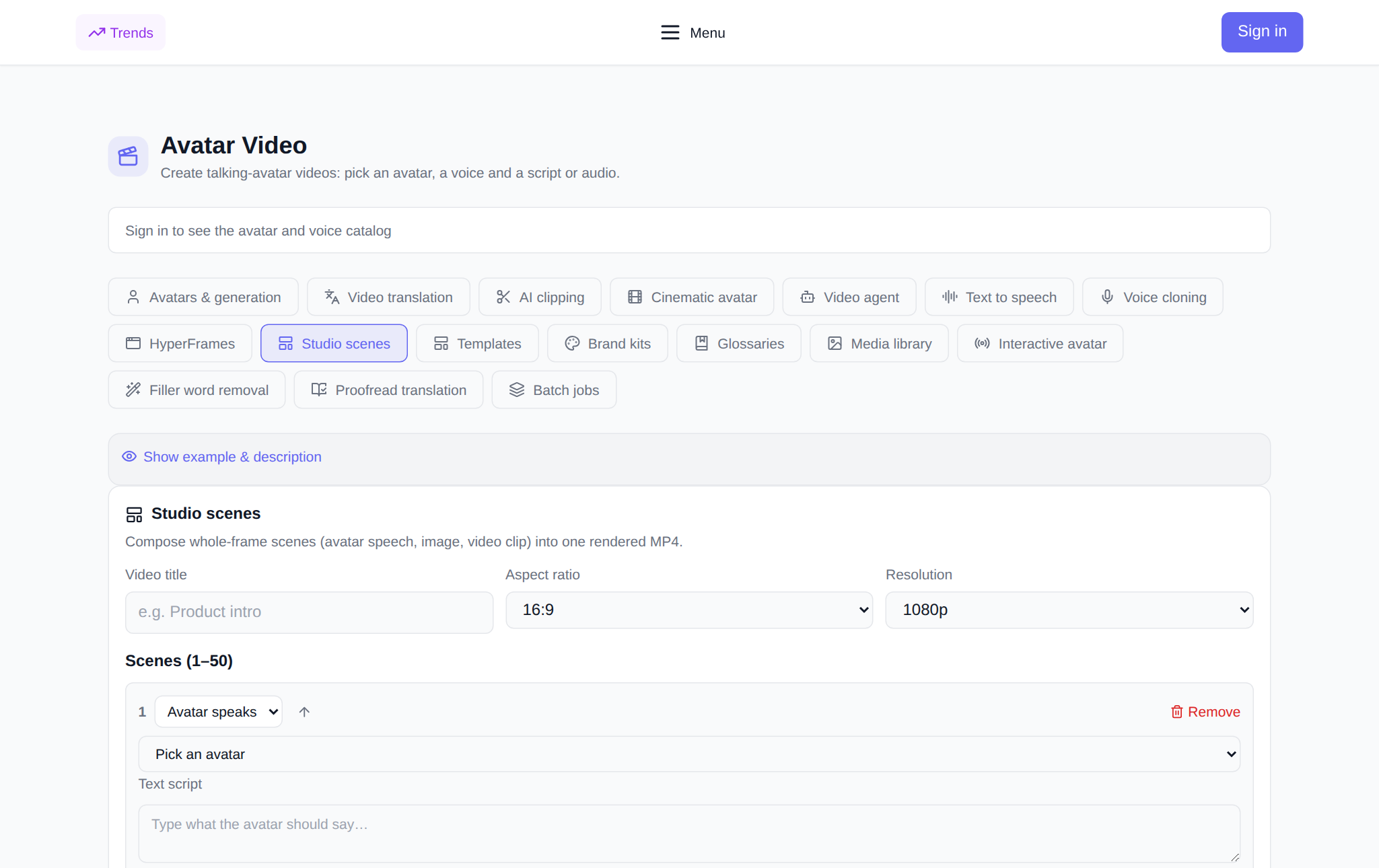
Studiescener - sektionsfane "Videoavatarer", hvor videoen er samlet som en montage: du tilføjer flere hele scener - en scene med en talende avatar, et billede eller et færdigt videofragment - indstiller rækkefølgen og generelle indstillinger, og sektionen kombinerer dem til én videofil. Dette er praktisk, når du ikke har brug for en kort video fra ét billede, men en fuldgyldig video: en avatar repræsenterer produktet, dias og billeder viser detaljer, og klip tilføjer dynamik. Nedenfor er der, hvilke scener alt er samlet fra, hvad der skal sættes op inden lancering, hvordan man gennemgår trinene og hvor meget det koster. Værktøjet åbnes i en fane Studiescener.
Hvad er Studio-scener
Studiescener - en videoskaber fra individuelle færdige frames. Hver scene er et selvstændigt fragment af den fremtidige video: en talende avatar med tale eller lyd, et billede med voiceover eller en stille pause eller et færdigt klip. Du arrangerer scener i den ønskede rækkefølge, vælger den overordnede opløsning og billedformat – og får en enkelt MP4, hvor fragmenterne kommer efter hinanden. Ingen redigering i et tredjepartsprogram: sektionen sørger for at blande frames, voiceovers og splejsninger.
Hvilke scener er videoen lavet ud fra?
- Avataren taler. Du vælger en avatar fra kataloget, indtaster tekst på op til 5.000 tegn eller vedhæfter en færdiglavet lydoptagelse, vælger en stemme - du kan lytte til den før lancering - og, hvis det ønskes, indstiller du en bevægelsesprompt for fotoavatarer.
- Billede. Upload et billede eller indsæt et link. Scenen kan stemmes - tekst eller lyd - eller den kan være tavs: så angiver du, hvor mange sekunder den varer på skærmen.
- Klip. Angiv et link til det færdige videofragment, og tilføj om nødvendigt voiceover eller tekst til det.
Der kan være fra én til halvtreds scener i én video. Rækkefølgen ændres med én knap, unødvendige scener slettes – saml præcis det script du skal bruge.
Hvad skal konfigureres før lancering
- Video titel - limen vil dukke op under den i historien.
- Aspektforhold: 16:9 for YouTube, 9:16 for shorts, hjul og TikTok, 1:1 for foder samt 4:5, 5:4 og automatisk.
- Tilladelse: 720p, 1080p eller 4K.
- Rækkefølge og komposition af scener — scener flyttes op, unødvendige slettes.
Sådan samler du en video: trin for trin
- Åben Fanen "Studioscener". i afsnittet "Videoavatarer" og log ind på din konto.
- Indstil titel, billedformat og opløsning.
- Saml den første scene: vælg dens type - en talende avatar, et billede eller et klip - og udfyld felterne. For en avatarscene skal du vælge en avatar, en stemme og indtaste tekst eller vedhæfte lyd; for et billede, upload en fil eller indsæt et link; for klippet skal du indsætte et link til videoen.
- Tilføj de følgende scener ved hjælp af knappen "Tilføj scene" og arranger dem i den ønskede rækkefølge.
- Tjek prisen i tokens - den vises før lancering.
- Klik på "Flet video". Videoen vises i blokken "Mine studievideoer" med en afventende status og opdaterer sig selv.
- Når videoen er klar, afspilles den direkte i kortet og downloades med én knap.
Hvor meget koster limning?
Betaling sker i tokens, uden abonnement: nye brugere tildeles startpoletter ved registrering, derefter fyldes saldoen op med det nødvendige beløb. Prisen er synlig før lancering og består af betalte dele: scener med en talende avatar tælles i sekundet, stemmeskuespil til tekstscener tælles efter talens varighed; lydløse billeder og klip opkræves ikke separat. Det, der vises i grænsefladen, er det, der vil blive afskrevet. Hvis limningen mislykkes, returneres tokens automatisk til balancen.
Hvornår kommer det til nytte
- Produktpræsentation: avataren taler, og mellem hans bemærkninger er der dias, billeder og fragmenter af filmoptagelser.
- Træningsvideo: teori fra oplægsholderen erstattes af visuelle optagelser.
- Kampagne fra færdigt materiale: klippene er samlet i én video med avatarens voice-over.
- Lodret serie: det samme scenarie i 9:16 for sociale netværk.
- Almindelig indhold: én avatar og en gennemprøvet scenestruktur - hurtig udgivelse af nye videoer.
Hvordan adskiller det sig fra nabofaner?
"Avatars and Generation" laver én video ud fra en avatar og tekst, "Video Agent" samler en video ud fra en tekstbeskrivelse af opgaven, HyperFrames gengiver HTML-animation, og Studio-scener er en instruktørs klip: du bestemmer, hvilke frames og i hvilken rækkefølge, der skal inkluderes i videoen, og hvordan hver scene skal lyde.
Link til andre faner
Scenematerialer er nemme at holde "Mediatek", læs teksten op i fanen "Tekst Voiceover" eller med din egen stemme "Stemmekloning", og den færdige video er oversat til andre sprog på "Videooversættelse" og skæres i korte stykker "Klip klipning".
Ofte stillede spørgsmål
Hvor mange scener kan kombineres til én video?
Fra et til halvtreds. Hver scene er en separat komplet ramme: en talende avatar, billede eller klip; Rækkefølgen af scener kan ændres.
Hvordan er Studio-scener forskellige fra Avatarer og Generation?
På fanen "Avatarer og generation" får du én video fra en avatar, foto og tekst. Studiescener samler en video fra flere uafhængige scener og giver dig mulighed for at veksle mellem en talende avatar, billeder og færdiglavede videoklip.
Hvordan udregnes prisen?
Prisen er synlig før lancering: scener med en talende avatar og stemmeskuespil til tekstscener tælles per sekund; stille billeder og klip opkræves ikke separat. Hvis der er en fejl, returneres tokens til saldoen.
Kan jeg bruge mine egne videoer, billeder og lyd?
Ja. Billeder og klip tilføjes ved upload eller link, og du kan vedhæfte din egen lyd til avatarscenen og billedet i stedet for talesyntese.