Sådan får du Seedance 2.0 til at tale dansk: 2 måder
Seedance 2.0 forvandler en tekstprompt og billeder til en video med dialog. Dansk skrives med latinske bogstaver, så en talt linje fungerer som regel med det samme — men resultatet er ikke altid klart. Der er to pålidelige måder at få den linje, du ønsker - og at få scenen til at lyde med din egen stemme.
Måde 1: Skriv linjen direkte
Dansk er skrevet med latinske bogstaver, så du kan skrive dialogen som sædvanlig — modellen læser den normalt korrekt. Hvis et enkelt ord stadig lyder forkert, skal du stave det, som det lyder, ikke efter strenge staveregler.
Dette er den hurtigste mulighed: ingen ekstra værktøjer, bare rediger teksten i prompten og kør generationen.
Måde 2: Opret stemmen på forhånd
Syntetiser den linje, du har brug for i en stemmegenerator, upload derefter den færdige lyd til Seedance 2.0 og referer til den i prompten - modellen accepterer lyd sammen med tekst og billeder og indtaler scenen med din egen stemme.
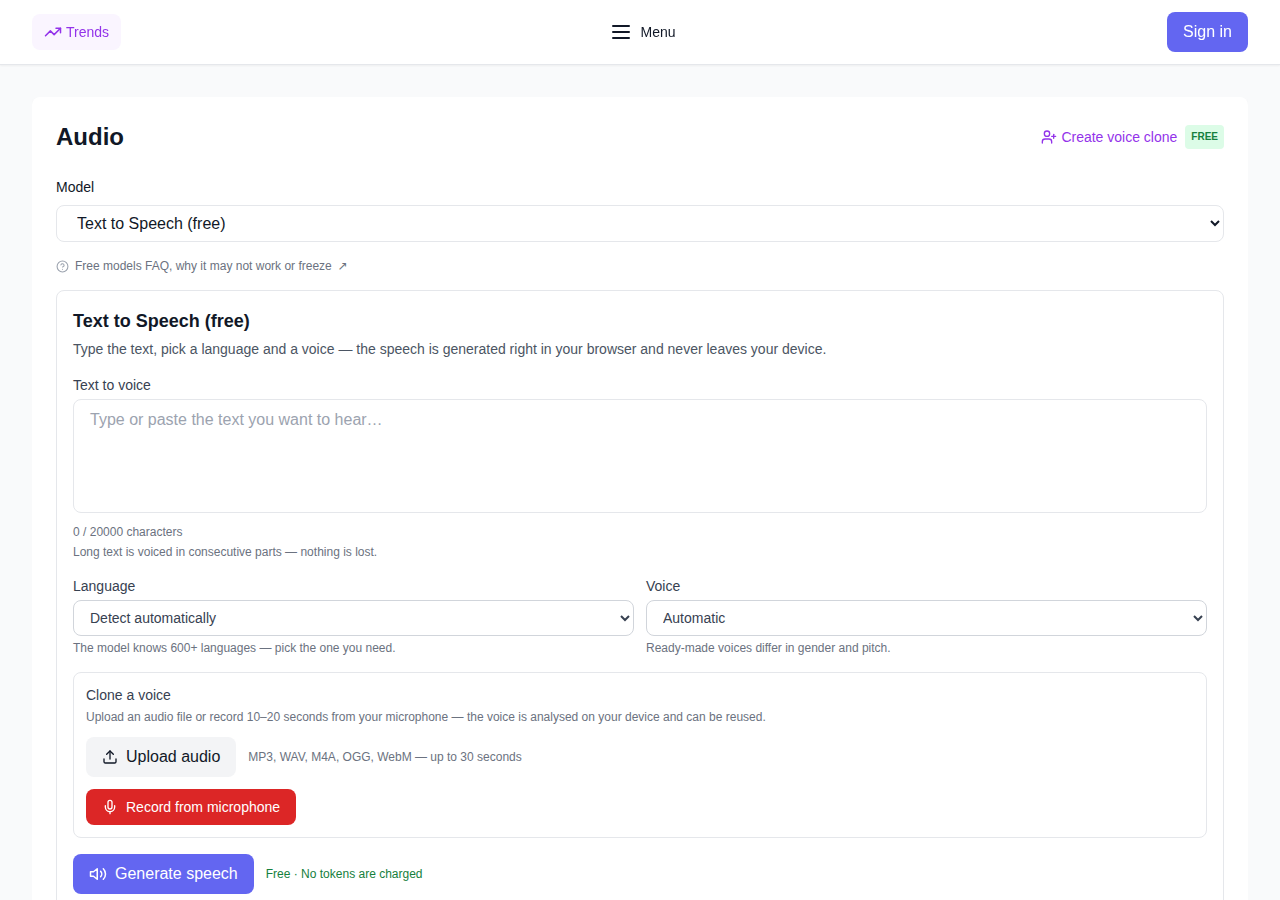
Du kan generere din egen stemme gratis — i browserværktøjet Tekst til tale (gratis): den kører direkte i browseren, ingen tokens opkræves, og din tekst forlader aldrig enheden.
Hvis du har brug for pauser og specifikke intonationer, er det billigt: Tekst til tale med intonation-værktøjet tilføjer pauser og accenter, prisen afhænger af tekststørrelsen og vises før du starter.
Sådan indtaler du scenen med din egen stemme
Der er to måder at sætte præcis din egen stemme ind i videoen.
Optag dig selv og upload lyden. Optag linjen på en telefon eller mikrofon, og upload derefter lydfilen til Seedance 2.0 sammen med prompten — modellen accepterer lyd som input og bygger scenen op omkring den.
Generer stemmen først - og behold den. I det gratis browserværktøj Tekst til tale (gratis) kan du klone din egen stemme fra en uploadet fil eller en kort optagelse fra mikrofonen (10–20 sekunder er nok), og derefter stemme linjen og downloade resultatet. Upload den fil til Seedance 2.0: Scenen vil lyde med din egen stemme uden at optage hver optagelse.
Et par ærlige tips. Hold optagelsen kort og ren, uden baggrundsstøj. Tjek først resultatet på et kort klip. Hold lyden på samme sprog som linjen.
Hvilken man skal vælge
- Tekstlinje — hurtigt og enkelt: god til træk og korte hverdagslinjer.
- En færdiglavet stemme — mere præcis stemme og intonation: til vigtige dialoger i videoen.
FAQ
Kan jeg uploade min egen stemme til Seedance? Ja: generer linjen i en stemmegenerator og upload lydfilen til Seedance 2.0 sammen med prompten — modellen accepterer lyd som input.
Er stemmegenerering betalt? Nej, det grundlæggende browser-taleværktøj er gratis og opkræver ingen tokens. Den betalte mulighed er tale med pauser og intonationer; dens pris vises, før du starter.
Hvilken måde er mere pålidelig? En klar lydoptagelse: Stemmen og intonationen er præcis dem, du lavede - modellen gætter ikke, den gengiver.