HyperFrames: hvordan man samler en video fra frames og animation

HyperFrames - Sektionsfane "Videoavatarer", som gør den forberedte animation til en videofil: du sammensætter en komposition af rammer, tekst og bevægelse, sender den som et arkiv eller via et link - og afsnittet gengiver den færdige video fra den i den nødvendige opløsning, format og billedformat. Dette er en måde at få pæne introer, titler, animerede dias og pauseskærme samt overlejringsanimationer og billedtekster oven på dit materiale uden et redigeringsprogram. Nedenfor er hvad der præcist kan konfigureres, hvordan man kører renderingen trin for trin og hvor meget det koster. Værktøjet bor i fanen HyperFrames.
Hvad gør HyperFrames?
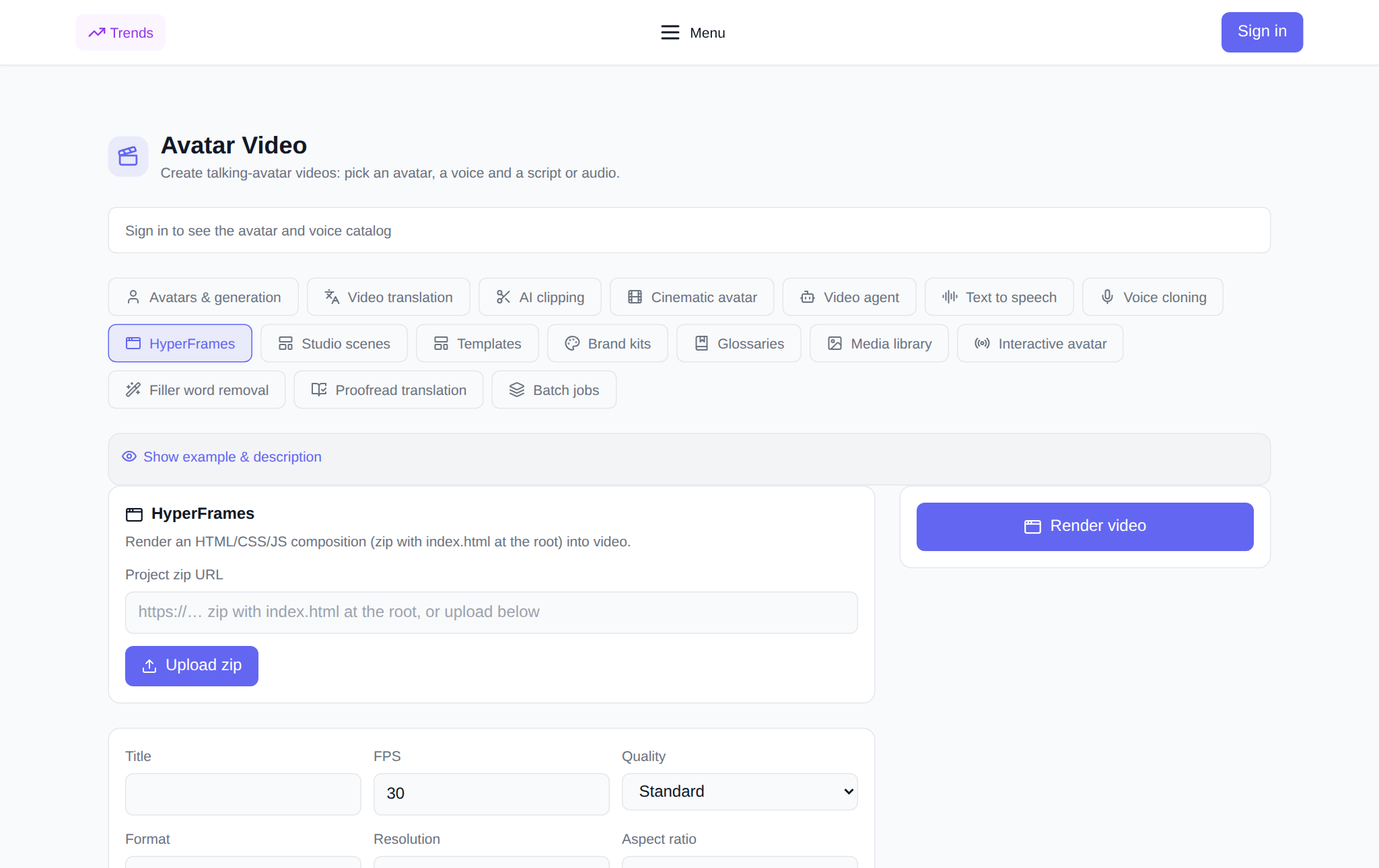
HyperFrames tager et kompositionsprojekt og renderer det til en videofil. En komposition er et sæt sider og animationer pakket i et zip-arkiv, hvis rod er index.html. Afsnittet åbner dette indgangspunkt, afspiller animationen billede for billede og samler den færdige video med den angivne opløsning, billedhastighed og format. Du er ikke begrænset til én statisk ramme: kompositionen kan have en sekvens af scener, bevægelse, udseendet af tekst og overgange - alt dette kommer til live i videoen. Dette er grunden til, at værktøjet er praktisk, når du ikke har brug for en talende avatar, men en designet video: en splash-skærm, dias, titler eller animation over dine frames.
Hvad kan du spørge om før gengivelse?
- Link til zip-projekt — offentlig adresse på arkivet med index.html i roden; eller download arkivet ved at bruge knappen "Download zip".
- Navn — gøre signatur i historien.
- FPS — billedhastighed, standard 30.
- Kvalitet — Dybgang, Standard eller Høj.
- Format - MP4, WebM eller MOV.
- Tilladelse — 720p, 1080p eller 4K.
- Aspektforhold - 16:9, 9:16 eller 1:1.
- Indtast HTML - valgfrit: et andet filnavn i stedet for index.html, for eksempel kompositioner/intro.html.
- Sammensætningsvariabler — valgfri JSON, som erstatter værdier i kompositionens tekst, for eksempel {"headline": "Hej"}.
Sådan kører du en gengivelse: trin for trin
- Åben HyperFrames-fanen i afsnittet "Videoavatarer" og log ind på din konto.
- Angiv et link til zip-projektet eller klik på "Download zip" - arkivet vil blive flyttet til lageret og indsat automatisk.
- Indtast et navn, skift om nødvendigt FPS, kvalitet, format, opløsning og billedformat.
- Hvis indgangspunktet ikke er index.html, skal du angive input-HTML; hvis sammensætningen venter på data, skal du indtaste JSON-variabler.
- Tjek prisen i tokens: den vises før lancering.
- Klik på "Rend Video". Gengivelsen vises i blokken "Mine gengivelser" med en afventende status, og selve kortet vil opdatere den, når den er klar.
- Når videoen er klar, afspilles den direkte i kortet og downloades med én knap.
Hvornår kommer det til nytte
- Introduktion og pauseskærme: en kort animeret header til en kanal eller video.
- Titler og billedtekster: udseende af tekst, navne, fodnoter.
- Animerede dias: præsentation, hvor hver frame er en separat scene med bevægelse.
- Design ovenpå materialet: animation, dies og billedtekster oven på dine billeder og videoer.
- Lodret til sociale netværk: det samme projekt i 9:16 for Shorts, Reels og TikTok.
- Gentageligt mønster: Når du har samlet sammensætningen, så ændrer du dataene med variabler og gengiver igen.
Hvordan adskiller dette sig fra andre faner?
Fanerne "Avatars and Generation", "Cinematic Avatar" og "Video Agent" laver en video fra en person og tekst, og HyperFrames arbejder med færdiglavet design og animation: du bestemmer, hvad der bevæger sig og hvordan. Dette er tættere på motion design end på en talende avatar. Og hvis du har brug for at tilføje tale efter gengivelsen, er det praktisk at stemme den færdige video i tilstødende faner og oversætte den til andre sprog.
Sammenkædning med andre sektionsfaner
HyperFrames passer godt ind i en pipeline. Voice over videoen i fanen "Tekst Voiceover" eller din klon ind "Stemmekloning", oversæt til andre sprog på "Videooversættelse", skåret i korte stykker i "Klip klipning". Det er praktisk at opbevare farver, skrifttyper og logoer til sammensætningen i mærkesæt og færdige materialer - i "Mediatek".
Hvor meget koster en rendering?
Betaling sker i tokens, uden abonnement: nye brugere tildeles startpoletter ved registrering, derefter fyldes saldoen op med det nødvendige beløb. Gengivelsesprisen afhænger af opløsningen og billedhastigheden og vises i grænsefladen, før du trykker på knappen - så meget du kan se, er det, hvor meget du bliver opkrævet. Hvis gengivelsen mislykkes, returneres tokens til saldoen. Den færdige fil downloades fra kortet, og gamle gengivelser kan slettes fra historikken.
Ofte stillede spørgsmål
Hvad er et zip-projekt til HyperFrames?
Dette er et arkiv med din sammensætning: markup, stilarter, scripts og animation, som har index.html i roden. Afsnittet tager det fra et link eller fra et downloadet arkiv og renderer det til en videofil.
Har du brug for at vide, hvordan du programmerer?
Du kan samle en simpel komposition ved hjælp af en færdig prøve: en almindelig side med markering og animation er nok. Jo bedre du behersker layout og scripts, jo mere komplekse scener kan du lave - men en grundlæggende video med rammer og tekst er inden for en nybegynders muligheder.
I hvilken opløsning og format leveres videoen?
Du vælger: 720p, 1080p eller 4K, ratio 16:9, 9:16 eller 1:1 og MP4, WebM eller MOV-format. Den færdige fil downloades fra gengivelseskortet.
Hvad skal man gøre, hvis gengivelsen mislykkes?
Tokens returneres automatisk til din saldo. Tjek arkivet: der skal være index.html i roden, og alle links til billeder og skrifttyper skal være tilgængelige eksternt; kør derefter render igen.