Video agent: hotové video z popisu jednoho úkolu
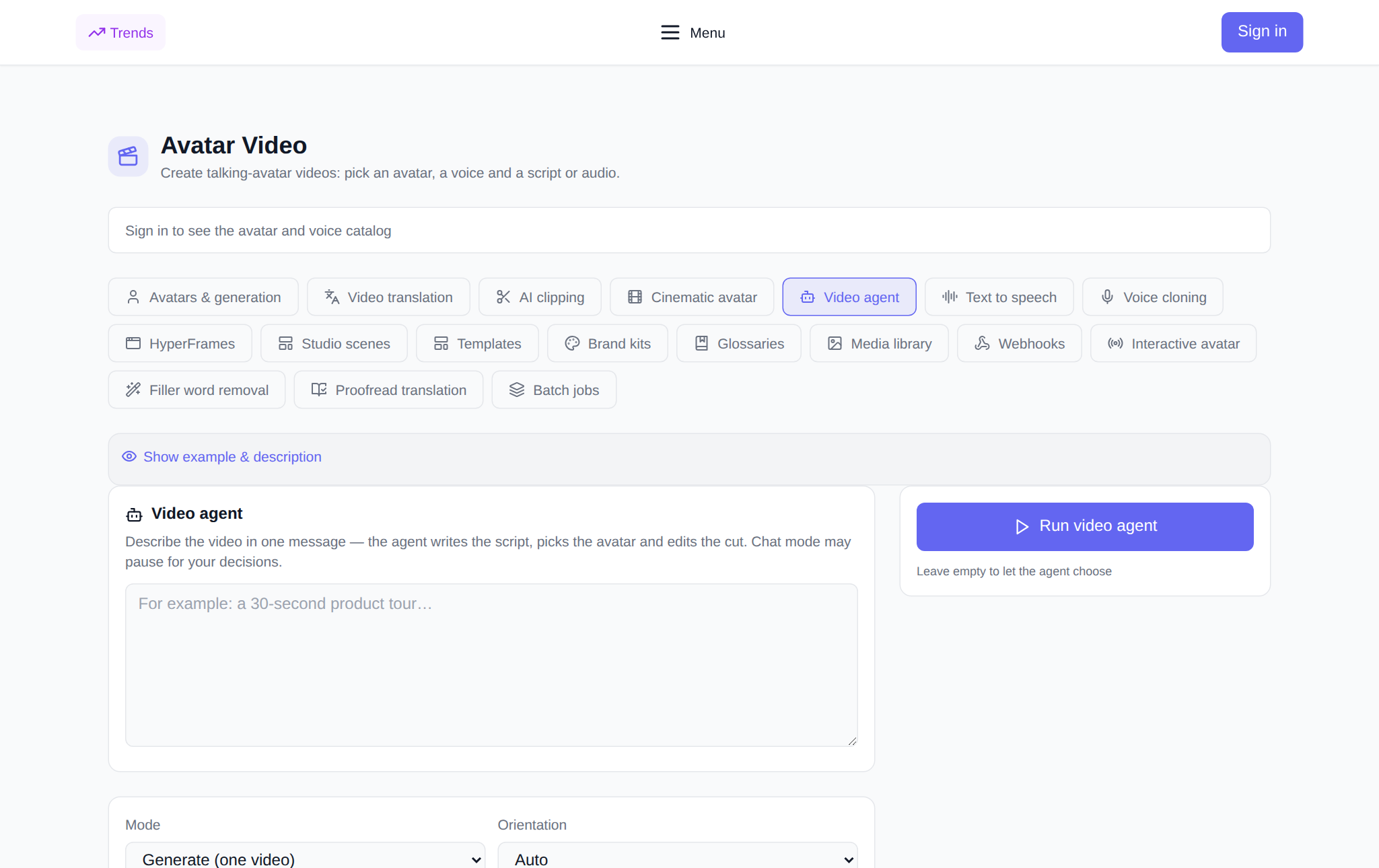
Video agent – záložka sekce "Video Avatary", kde je video sestaveno z jednoho textového popisu: napíšete, jaké video potřebujete, a agent sám vymyslí scénář, vybere avatara a hlas, zvolí styl a sestříhá scénu. Na rozdíl od ručních záložek, kde se každý parametr nastavuje ručně, zde stačí uvést úkol - o zbytek se postará agent. V článku se podíváme na to, co přesně lze specifikovat, jak se režim Generate liší od Chatu, jak napsat popis pro dosažení požadovaného výsledku a kolik stojí spuštění. Nástroj žije v záložce "Video agent".
Co dělá video agent?
Obvyklý způsob, jak vytvořit video, je sestavit jej po částech: vybrat si avatara, zvolit hlas, napsat text, nastavit scénu, počkat na střih. Video agent to zredukuje na jeden krok: vy popíšete výsledek slovy a on sám naplánuje práci. Z popisu agent odvodí scénář, rozhodne, který avatar a hlas jsou vhodné, vybere vizuální styl a orientaci snímku a upraví hotové video. Vaší úlohou je nastavit úkol a vyhodnotit výsledek, nikoli konfigurovat tucet polí.
Co může být součástí zadání?
- Popis videa — až 10 000 znaků. Zástupný symbol navrhuje formát: „Například: 30sekundová recenze produktu...“.
- Režim — Generovat (jedno video) nebo Chat (agent může klást otázky).
- Orientace — Auto, Landscape 16:9 nebo Portrait 9:16.
- Styl — hotový vizuální styl agenta; výchozí je "Auto".
- Sada značky — barvy, loga a fonty, které agent použije na video.
- Glosář — slovník pojmů a jmen, aby je agent správně vyslovoval.
- Avatar - nepovinné: prázdné - agent si jej vybere sám.
- Hlas - volitelné, s poslechem před spuštěním.
- Aplikace — až 20 odkazů, jeden na řádek: agent je vezme v úvahu ve skriptu.
Jak spustit video: krok za krokem
- OTEVŘENO Záložka "Video Agent". v sekci „Video Avatars“ a přihlaste se ke svému účtu – katalogy avatarů, hlasů a stylů se načtou po přihlášení.
- Popište video ve velkém poli: co je video, pro koho, jaký je nápad a jaký je tón.
- Vyberte režim, orientaci a v případě potřeby styl, sadu značky, glosář, avatar a hlas.
- Zkontrolujte cenu v tokenech – zobrazuje se před spuštěním.
- Klikněte na "Spustit Video Agent". Relace se objeví v bloku „My Video Agent Sessions“: karta sama aktualizuje stav a průběh a hotové video se přehraje a stáhne jedním tlačítkem.
Generovat nebo Chat: jaký režim zvolit
Generovat režim je pro jasné úkoly: agent obdrží popis a okamžitě shromáždí jedno video, aniž by vás rozptyloval. Režim chatu – pro případy, kdy jsou v úloze rozvětvení: agent se může zastavit a položit otázku a stav relace zobrazí „Čekání na vaše potvrzení“. To je užitečné, když jste se sami nerozhodli o detailech – například jste se nerozhodli mezi dvěma scénáři nebo si nejste jisti tónem. Pokud je úkol jasný, vezměte Generate: je rychlejší a nevyžaduje vaši účast.
Jak napsat popis, abyste získali video, které chcete
Čím konkrétnější je úkol, tím lépe agent pracuje. Uveďte tři věci: účel videa, publikum a klíčové sdělení. Přidejte dobu trvání, tón a povinné údaje – název produktu, výzvu k akci, fakta, která nelze překroutit. Příklad: „30sekundová recenze online fotografického kurzu pro začátečníky: klidný, přátelský tón, ukázat tři výhody – praxe, analýza práce, trvalý přístup, na konci výzva k přihlášení.“ Čím méně rozporů v popisu, tím méně objasnění bude potřeba v režimu chatu.
Kde je video agent užitečný?
- Recenze a promo akce: krátké jednoodstavcové video o produktu nebo službě.
- Vzdělávací vložky: vysvětlení tématu hlasem avatara bez natáčení.
- sociální sítě: vertikální video 9:16 pro Shorts, Reels a TikTok.
- Novinky a oznámení: rychlé uvolnění, když je rychlost důležitější než ruční leštění.
- lokalizace: stejný skript lze snadno přehlasovat a překládat na jiných kartách sekce.
Kolik stojí spuštění
Platba na platformě se provádí v tokenech, bez předplatného; noví uživatelé získají startovní žetony při registraci a poté je zůstatek doplněn o požadovanou částku. Cena video agenta závisí na délce videa: před spuštěním se zobrazí referenční bod a po dokončení se poplatek přizpůsobí skutečné délce videa. Pokud relace skončí chybou, tokeny se vrátí do zůstatku. Přesné množství je vidět v rozhraní před stisknutím tlačítka, takže spotřeba je předvídatelná.
Propojení s ostatními kartami sekcí
Video agent funguje dobře ve spojení: hotové video lze na kartě pohodlně přeložit do jiných jazyků "Video překlad", nakrájíme na krátké kousky - in "střih klipů"a vezměte si oddělené hlasové hraní a hlasové klonování "Textový komentář" A "Klonování hlasu". Styly a sady značek, které agent používá, jsou nakonfigurovány na stejnojmenných kartách, a pokud potřebujete plnou ruční kontrolu nad každým rámem, vraťte se na kartu "Avataři a generace".
Často kladené otázky
Jak se liší video agent od běžného generování avatarů? V běžné záložce si každý parametr nastavujete sami: avatar, hlas, text, scéna. Video agent dostane jeden popis a sám si naplánuje scénář, vybere avatara a hlas, zvolí styl a sestříhá video.
Musím si vybrat avatara a hlas? Ne, obě pole jsou volitelná: ponechte je prázdná a agent vybere vhodná. Pokud máte konkrétního avatara nebo hlas, určete ho – agent ho použije.
Co dělat, když se agent zeptá? Toto je režim chatu: agent se zastaví na rozvětvení a čeká na vaši odpověď a stav relace zobrazuje „Čekání na vaše potvrzení“. Odpovězte v relaci nebo vyberte režim Generovat, pokud chcete, aby agent o všem rozhodoval sám.
Mohu připojit své materiály? Ano, až 20 odkazů, jeden na řádek: agent je vezme v úvahu ve skriptu. A je vhodné nastavit barvy, loga a písma jako sadu značky, aby video okamžitě odpovídalo vašemu stylu.