Studiové scény: sešívání videa z několika scén
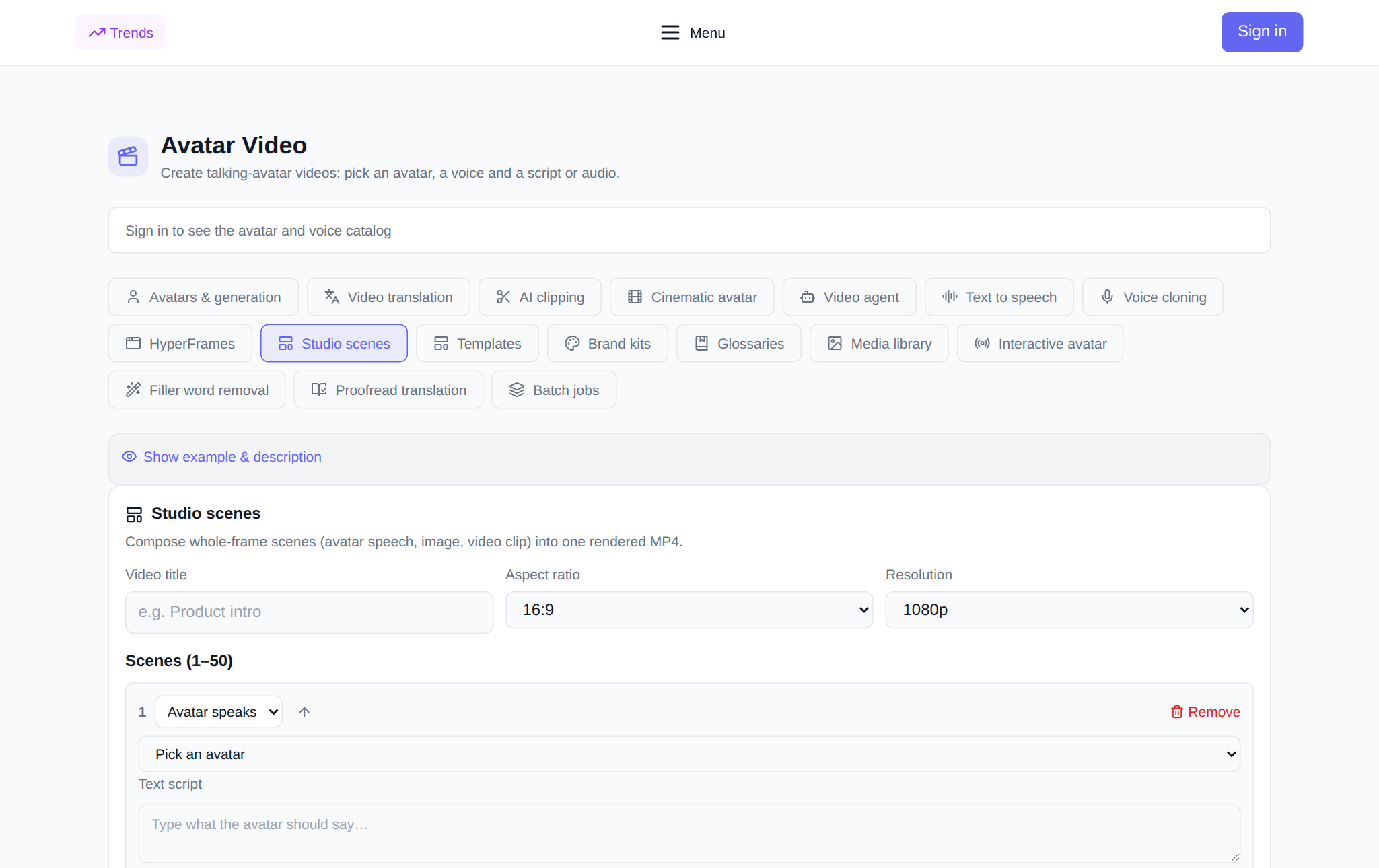
Studiové scény - záložka sekce "Video Avatary", kde je video sestaveno jako montáž: přidáte několik celých scén – scénu s mluvícím avatarem, obrázek nebo hotový fragment videa – nastavíte pořadí a obecná nastavení a sekce je spojí do jednoho videosouboru. To se hodí, když nepotřebujete krátké video z jedné fotografie, ale plnohodnotné video: avatar představuje produkt, snímky a obrázky zobrazují detaily a klipy dodávají dynamiku. Níže je uvedeno, z jakých scén se vše skládá, co nastavit před spuštěním, jak projít jednotlivé kroky a kolik to stojí. Nástroj se otevře na kartě Studiové scény.
Co jsou Studiové scény
Studiové scény - tvůrce videa z jednotlivých dokončených snímků. Každá scéna je nezávislým fragmentem budoucího videa: mluvící avatar s řečí nebo zvukem, obrázek s komentářem nebo tichou pauzou nebo hotový klip. Uspořádáte scény v požadovaném pořadí, zvolíte celkové rozlišení a poměr stran – a získáte jeden MP4, kde fragmenty přicházejí jeden za druhým. Žádné úpravy v programu třetí strany: sekce se stará o míchání snímků, komentáře a spoje.
Z jakých scén je video natočeno?
- Avatar mluví. Vyberete si avatara z katalogu, zadáte text o délce až 5 000 znaků nebo přiložíte hotový zvukový záznam, vyberete hlas – můžete si jej před spuštěním poslechnout – a na přání nastavíte výzvu k pohybu pro fotografické avatary.
- Obraz. Nahrajte obrázek nebo vložte odkaz. Scéna může být vyjádřena – textem nebo zvukem – nebo může být tichá: poté určíte, kolik sekund na obrazovce trvá.
- Klip. Poskytněte odkaz na hotový fragment videa a v případě potřeby k němu přidejte komentář nebo text.
V jednom videu může být jedna až padesát scén. Pořadí se změní jedním tlačítkem, nepotřebné scény se smažou - sestavte si přesně takový skript, jaký potřebujete.
Co nakonfigurovat před spuštěním
- Název videa - lepidlo se pod ním objeví v historii.
- Poměr stran: 16:9 pro YouTube, 9:16 pro šortky, kotouče a TikTok, 1:1 pro krmivo, stejně jako 4:5, 5:4 a automatické.
- Povolení: 720p, 1080p nebo 4K.
- Pořadí a kompozice scén — scény se posunou nahoru, nepotřebné se vymažou.
Jak sestavit video: krok za krokem
- OTEVŘENO Záložka "Studiové scény". v sekci „Video Avatars“ a přihlaste se ke svému účtu.
- Nastavte titulek, poměr stran a rozlišení.
- Sesbírejte první scénu: vyberte její typ – mluvící avatar, obrázek nebo klip – a vyplňte pole. Pro scénu avatara vyberte avatara, hlas a zadejte text nebo připojte zvuk; pro obrázek nahrajte soubor nebo vložte odkaz; pro klip vložte odkaz na video.
- Přidejte následující scény pomocí tlačítka „Add Scene“ a uspořádejte je v požadovaném pořadí.
- Zkontrolujte cenu v tokenech – zobrazuje se před spuštěním.
- Klikněte na "Sloučit video". Video se objeví v bloku „Moje studiová videa“ s nevyřízeným stavem a samo se aktualizuje.
- Když je video hotové, přehraje se přímo na kartě a stáhne se jedním tlačítkem.
Kolik stojí lepení?
Platba se provádí v žetonech, bez předplatného: noví uživatelé obdrží startovací žetony při registraci, poté se zůstatek doplní požadovanou částkou. Cena je viditelná před spuštěním a skládá se z placených částí: scény s mluvícím avatarem se počítají za sekundu, hlasový projev u textových scén se počítá podle délky řeči; tiché obrázky a klipy nejsou účtovány samostatně. To, co je zobrazeno v rozhraní, je to, co bude odepsáno. Pokud se lepení nezdaří, žetony se automaticky vrátí na zůstatek.
Kdy se to bude hodit
- Prezentace produktu: mluví avatar a mezi jeho poznámkami jsou diapozitivy, obrázky a úryvky z natáčení.
- Tréninkové video: teorie od moderátora je nahrazena vizuálními záběry.
- Propagace z hotového materiálu: klipy jsou shromážděny do jednoho videa s hlasem avatara.
- Vertikální řada: stejný scénář v 9:16 pro sociální sítě.
- Běžný obsah: jeden avatar a osvědčená struktura scény - rychlé vydání nových videí.
Jak se liší od sousedních karet?
„Avatars and Generation“ vytvoří jedno video z avatara a textu, „Video Agent“ sestaví video z textového popisu úkolu, HyperFrames vykreslí HTML animaci a scény ze Studia jsou režisérským řezem: vy rozhodujete, které snímky a v jakém pořadí budou zahrnuty do videa a jak budou jednotlivé scény znít.
Propojení s ostatními kartami
Scénické materiály se snadno drží "Mediatek", přečtěte si text v záložce "Textový komentář" nebo svým vlastním hlasem "Klonování hlasu"a hotové video je přeloženo do dalších jazyků "Překlad videa" a nakrájíme na krátké kousky "Řezání klipů".
Často kladené otázky
Kolik scén lze spojit do jednoho videa?
Od jednoho do padesáti. Každá scéna je samostatný kompletní snímek: mluvící avatar, obrázek nebo klip; Pořadí scén lze změnit.
Jak se liší scény ve studiu od Avatarů a Generation?
Na kartě „Avatars and Generation“ získáte jedno video z avatara, fotografie a textu. Studiové scény sestaví video z několika nezávislých scén a umožní vám střídat mezi mluvícím avatarem, obrázky a hotovými videoklipy.
Jak se počítá cena?
Cena je viditelná před spuštěním: scény s mluvícím avatarem a hlasovým projevem pro textové scény se počítají za sekundu; tiché snímky a klipy nejsou účtovány samostatně. Pokud dojde k chybě, žetony se vrátí do zůstatku.
Mohu použít vlastní videa, obrázky a zvuk?
Ano. Obrázky a klipy se přidávají nahráním nebo odkazem a místo syntézy řeči můžete ke scéně a obrázku avatara připojit svůj vlastní zvuk.