HyperFrames: jak sestavit video ze snímků a animace

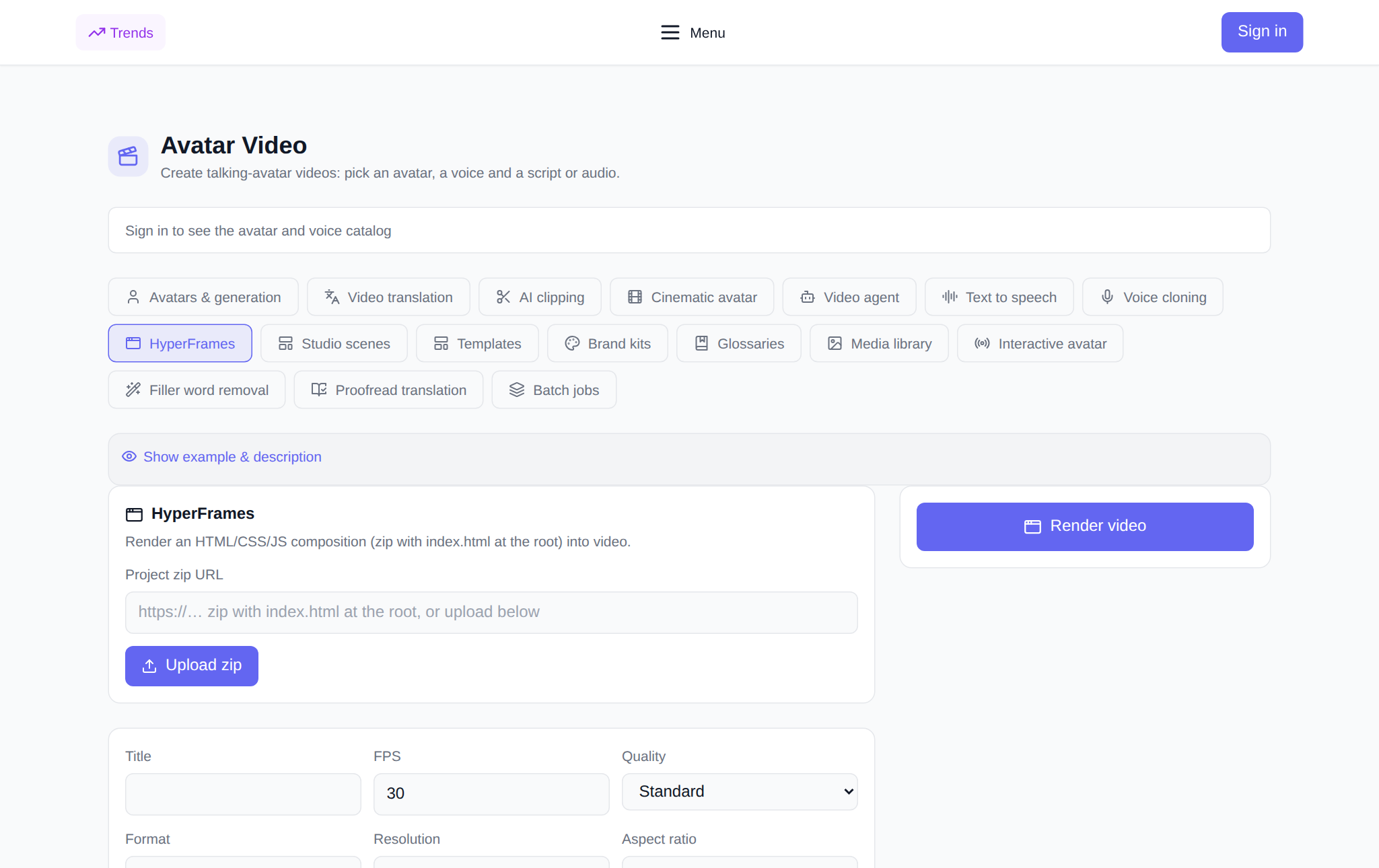
HyperFrames - sekce Tab "Video Avatary", který z připravené animace udělá video soubor: z rámečků, textu a pohybu sestavíte kompozici, pošlete ji jako archiv nebo přes odkaz - a sekce z ní vyrenderuje hotové video v požadovaném rozlišení, formátu a poměru stran. Toto je způsob, jak získat úhledná úvody, titulky, animované snímky a spořiče obrazovky, stejně jako překryvné animace a titulky nad materiálem bez editačního programu. Níže je uvedeno, co přesně lze nakonfigurovat, jak spustit render krok za krokem a kolik to stojí. Nástroj žije v záložce HyperFrames.
Co dělá HyperFrames?
HyperFrames vezme projekt kompozice a vykreslí jej do video souboru. Kompozice je sada stránek a animací zabalená v zip archivu, jehož kořenem je index.html. Sekce otevře tento vstupní bod, přehraje animaci snímek po snímku a sestaví hotové video se zadaným rozlišením, snímkovou frekvencí a formátem. Nejste omezeni na jeden statický snímek: kompozice může mít sled scén, pohyb, vzhled textu a přechody – to vše ve videu ožije. To je důvod, proč je tento nástroj vhodný, když nepotřebujete mluvícího avatara, ale navržené video: úvodní obrazovku, snímky, názvy nebo animace přes snímky.
Na co se můžete zeptat před renderováním?
- Odkaz na projekt zip — veřejná adresa archivu s index.html v kořenovém adresáři; nebo si stáhněte archiv pomocí tlačítka „Stáhnout zip“.
- Jméno — učinit podpis v historii.
- FPS — snímková frekvence, výchozí 30.
- Kvalitní — Koncept, Standardní nebo Vysoký.
- Formát - MP4, WebM nebo MOV.
- Povolení — 720p, 1080p nebo 4K.
- Poměr stran - 16:9, 9:16 nebo 1:1.
- Vstup HTML - nepovinné: jiný název souboru místo index.html, například skladby/intro.html.
- Proměnné složení — volitelný JSON, který nahradí hodnoty do textu kompozice, například {"headline": "Ahoj"}.
Jak spustit render: krok za krokem
- OTEVŘENO Záložka HyperFrames v sekci „Video Avatars“ a přihlaste se ke svému účtu.
- Zadejte odkaz na projekt zip nebo klikněte na „Stáhnout zip“ – archiv se přesune do úložiště a vloží se automaticky.
- Zadejte název, v případě potřeby změňte FPS, kvalitu, formát, rozlišení a poměr stran.
- Pokud vstupní bod není index.html, zadejte vstupní HTML; pokud kompozice čeká na data, zadejte proměnné JSON.
- Zkontrolujte cenu v tokenech: zobrazí se před spuštěním.
- Klikněte na "Vykreslit video". Vykreslení se objeví v bloku „My Renders“ s nevyřízeným stavem a samotná karta jej aktualizuje, až bude připravena.
- Když je video hotové, přehraje se přímo na kartě a stáhne se jedním tlačítkem.
Kdy se to bude hodit
- Úvod a spořiče obrazovky: krátké animované záhlaví kanálu nebo videa.
- Titulky a titulky: vzhled textu, jména, poznámky pod čarou.
- Animované snímky: prezentace, kde je každý snímek samostatnou scénou s pohybem.
- Design na horní straně materiálu: animace, kostky a titulky na vašich obrázcích a videích.
- Vertikální pro sociální sítě: stejný projekt v 9:16 pro Shorts, Reels a TikTok.
- Opakovatelný vzor: Jakmile sestavíte kompozici, změníte data s proměnnými a znovu vykreslíte.
Jak se tato karta liší od ostatních karet?
Karty „Avatars and Generation“, „Cinematic Avatar“ a „Video Agent“ vytvářejí video z osoby a textu a HyperFrames pracuje s předpřipraveným designem a animací: vy rozhodujete, co se bude pohybovat a jak. To má blíže k motion designu než k mluvícímu avatarovi. A pokud potřebujete po vykreslení přidat řeč, je vhodné hotové video nahlas na sousedních kartách a přeložit jej do jiných jazyků.
Propojení s ostatními kartami sekcí
HyperFrames dobře zapadají do potrubí. Hlasový záznam videa na kartě "Textový komentář" nebo váš klon v "Klonování hlasu", překládat do jiných jazyků v "Překlad videa", nakrájíme na krátké kousky "Řezání klipů". Je vhodné ponechat barvy, písma a loga pro kompozici ve značkových sadách a hotové materiály - in "Mediatek".
Kolik stojí render?
Platba se provádí v žetonech, bez předplatného: noví uživatelé obdrží startovací žetony při registraci, poté se zůstatek doplní požadovanou částkou. Cena vykreslení závisí na rozlišení a snímkové frekvenci a zobrazí se v rozhraní před stisknutím tlačítka – jak vidíte, tolik vám bude účtováno. Pokud se vykreslení nezdaří, tokeny se vrátí do zůstatku. Hotový soubor se stáhne z karty a staré rendery lze smazat z historie.
Často kladené otázky
Co je to zip projekt pro HyperFrames?
Toto je archiv s vaším složením: značky, styly, skripty a animace, který má v kořenovém adresáři index.html. Sekce jej převezme z odkazu nebo ze staženého archivu a vykreslí jej do souboru videa.
Potřebujete umět programovat?
Jednoduchou kompozici můžete sestavit pomocí připraveného vzorku: stačí běžná stránka s označením a animací. Čím lépe ovládáte rozvržení a skripty, tím složitější scény můžete vytvořit – ale základní video s rámečky a textem je v možnostech začátečníka.
V jakém rozlišení a formátu je video poskytováno?
Můžete si vybrat: 720p, 1080p nebo 4K, poměr 16:9, 9:16 nebo 1:1 a formát MP4, WebM nebo MOV. Hotový soubor se stáhne z renderovací karty.
Co dělat, když se vykreslování nezdaří?
Tokeny se automaticky vrátí k vašemu zůstatku. Zkontrolujte archiv: v kořenovém adresáři by měl být index.html a všechny odkazy na obrázky a fonty by měly být přístupné externě; pak znovu spusťte render.