3D Animatic: hrubé vykreslování scény přímo v prohlížeči, bez Blender
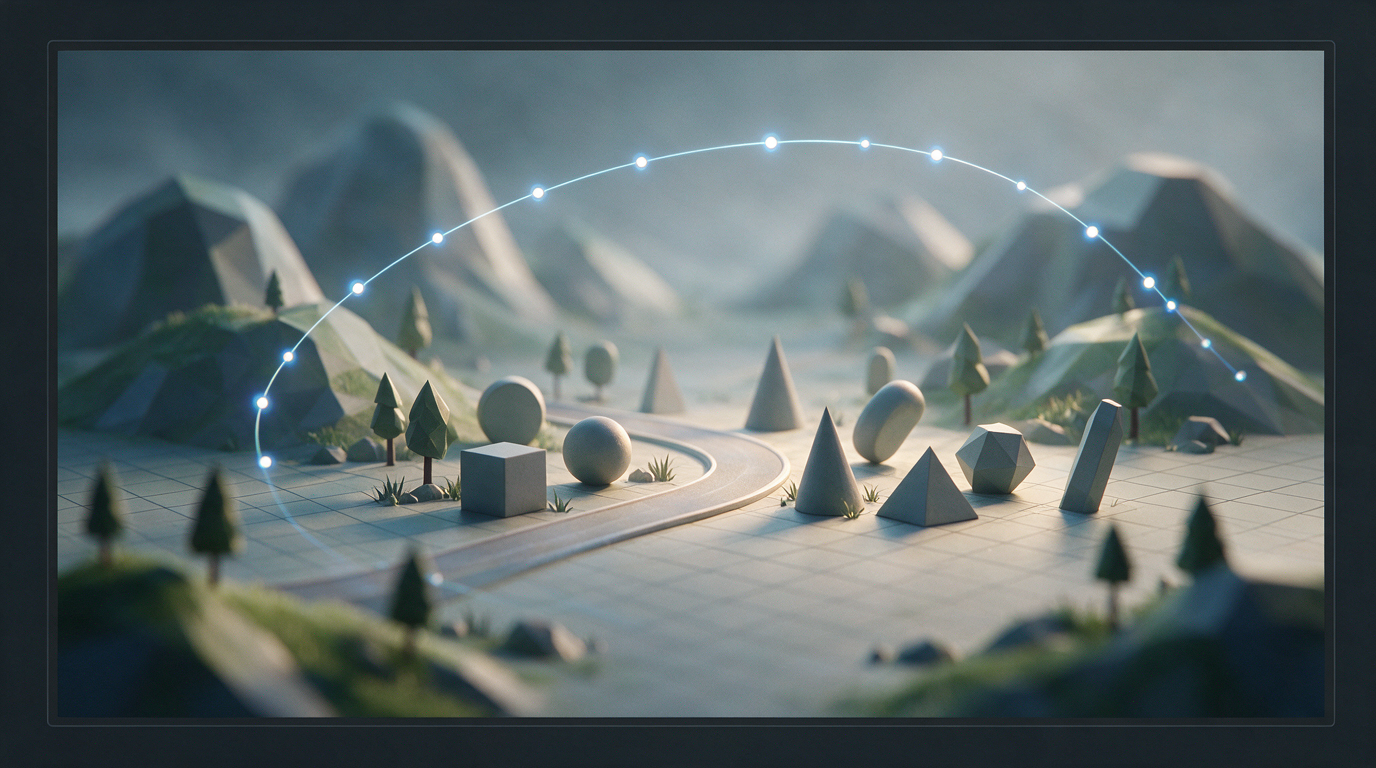
Animatic je hrubý render budoucího videa: hrubá 3D scéna, ve které již byly umístěny objekty, pohyb kamery byl rozvržen a načasování bylo nastaveno v sekundách. Dříve jste pro takový previs museli nastavit Blender, porozumět jeho rozhraní a vykreslit jej na vašem počítači. Nyní se to samé shromažďuje přímo v prohlížeči: popíšete scénu slovy, získáte upravitelnou 3D-scénu s časovou osou a hotovou animaci pošlete Seedance nebo jinému videomodelu.
Animatic, previz, blocking - jak se tomu říká
Tato fáze má v kině a reklamě mnoho jmen a všechna jsou o tom samém. Animace je scénář, který byl animován: snímky jsou na časové ose, kamera se pohybuje, doby trvání jsou nastaveny. Previs (previs, previz) - předběžná vizualizace celé scény před nákladnou výrobou. Blokování – uspořádání předmětů a postav na místa, bez detailů. Rozvržení – když se k blokování přidá kamera a časování. Storyboard - statické rámečky na papíře, ze kterých vyrůstá animák.
Existuje pouze jeden bod: nejprve zkontrolujte kompozici, pohyb a rytmus na levné geometrii a teprve poté utrácejte peníze za konečný render. K tomu slouží hrubý render – je záměrně hrubý, ale rychlý.
Dříve tato scéna žila ve studiích: Maya, Blender, Cinema 4D. Bylo nemožné, aby tam jel jednotlivec nebo malý tým - jeho zvládnutí zabere příliš mnoho času.
Blender není potřeba: co přesně v prohlížeči funguje
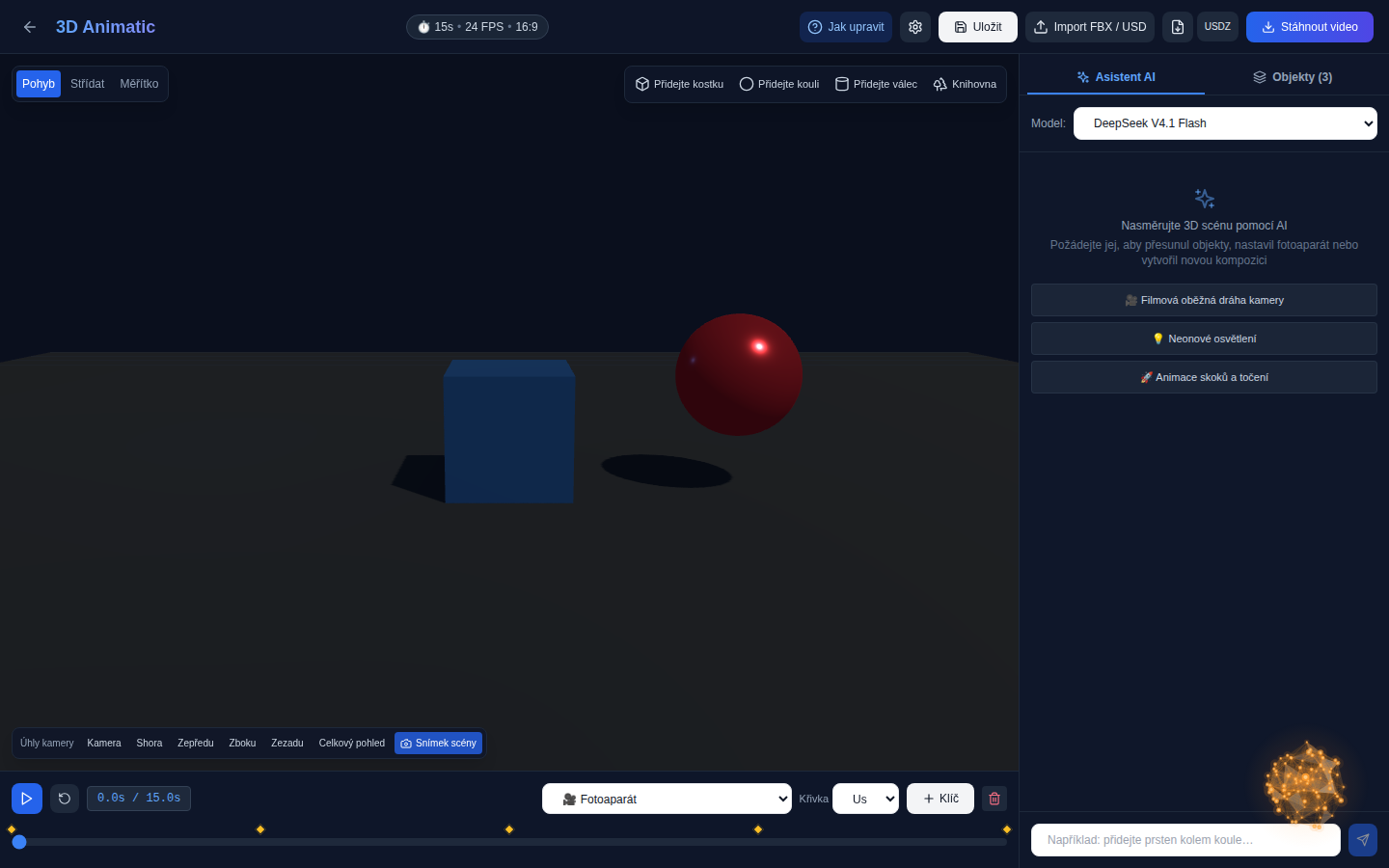
Náš „3D Animatic“ je samostatný model v sekci videa. Napíšete výzvu jako „kamera letí kolem Kolosea v kruhu, teplé večerní světlo“, připojíte odkazy – a nedostanete obrázek, ale scénu: sadu objektů, kameru a klíčové snímky na časové ose.
Uvnitř jsou Three.js a WebGL, tedy běžná grafika prohlížeče. Na našem serveru se nic neinstaluje a nic se nevykresluje: scéna se sestaví a přehraje na vašem zařízení. Otevřete kartu a můžete pracovat.
Co můžete v editoru dělat: přidávat primitiva (krychle, koule, válec, kužel, anuloid, rovina), posouvat je, otáčet a měnit jejich měřítko, měnit barvu, drsnost a metalicitu materiálu, nastavovat klíčové snímky pro objekty a kameru, vybírat křivky animace (lineární, náběh, náběh, náběh/výběh), přepínání zobrazení kamery – horní, přední, boční, izometrické. K dispozici je knihovna hotových modelů low-poly: stromy, auta, lidé.
Samostatným tématem je import a export. Scénu lze doplnit vlastním souborem FBX nebo USD a nahrát zpět do FBX nebo USDZ. To znamená, že animatic není ve službě uzamčen: jde do potrubí, které již máte.
Jak to vypadá v praxi?
Toto je rozkaz. V seznamu modelů vyberete „3D Animatic“, nastavíte dobu trvání (až 60 sekund), poměr stran, FPS a model AI, který sestaví scénu. Napíšete výzvu a připojíte obrázky nebo odkaz na video. Editor se okamžitě otevře na nové záložce – můžete vidět, jak se scéna sestavuje za chodu, a generování lze zastavit.
Následuje obvyklá práce režiséra, pouze s myší. Pohybujete přehrávací hlavou po časové ose, umístíte objekt do požadovaného bodu a stisknete „Key“. Opakujete v jiném časovém okamžiku – mezi klávesami se scéna sama interpoluje. Kamera je animována stejným způsobem: vyberte ji na časové ose, nastavte klávesu, posuňte ji, nastavte druhou.
Pokud se vám něco nelíbí, nemusíte vše předělávat ručně: editor má chat s AI. Napíšete „přidejte neonové světlo a futuristický styl“ nebo „nechte kameru létat po jevišti“ – scéna se mění na místě. Modelka vidí snímek aktuální scény, takže chápe, o co jde.
Hotový výsledek se stáhne jako video: snímky se vykreslí ve vašem prohlížeči, soubor se nikam nestáhne.
Kde je háček?
Upřímně o omezeních. Za prvé: jedná se o hrubé vykreslení, nikoli o konečný obrázek. Geometrie je jednoduchá, materiály základní - to stačí na previs a blokování, ale ne na konečný rám. Za druhé: platíte pouze za požadavky na vybraný model AI, jako v sekci „Kód“; Samotný editor a vykreslování videa jsou zdarma. Za třetí: potřebujete moderní prohlížeč s WebGL - na starém telefonu bude scéna pomalá.
A hlavně: animatic nenahrazuje video model. Připraví pro ni vchod.
Co dělat s hotovým animákem: Seedance a dalšími video modely
Tady začíná zábava. Animatic je předvolba pro generování: uspořádání objektů, pohyb kamery, načasování a úhly jsou již specifikovány. Dáte to videomodelu jako referenci – a získáte finální video se stejnou kompozicí a stejným pohybem kamery, jen se skutečnými texturami, světlem a detaily.
Toto funguje s jakýmkoli modelem, který přijímá video referenci: Seedance 2.5, Kling, VEO, Sora. Postup je jednoduchý: sestavte animák v prohlížeči, nahrajte video a připojte jej ke generování spolu s výzvou. Modelka nemusí hádat, kam má kamera směřovat – už jste to ukázali.
Tím se ušetří pokusy. Namísto deseti běhů „co když se kamera pohybuje, jak má“ stačí dva nebo tři: pohyb je předem nastaven a je viditelný dříve, než se na finální render utratí alespoň jeden token.
Kde začít
Otevři se 3D Animovaný v sekci videa - je na konci seznamu modelů. Začněte s krátkou scénou o délce 5–10 sekund a jedním pohybem kamery: tímto způsobem můžete vidět kompozici i načasování a ztratíte jen málo času. Až budete s konceptem spokojeni, nahrajte video a přeneste ho do Seedance 2.5.
Blender k tomu není potřeba. Ani nastavit, ani učit.