كيف تزيل كلمات الحشو من الفيديو: «إيه» و«أمم» والوقفات
إزالة كلمات الحشو أداة في قسم فيديو الأفاتار تقصّ من الفيديو الجاهز أصوات الحشو («إيه»، «أمم»، «يعني») والوقفات الطويلة. النتيجة هي المقطع نفسه لكن أقصر وأنقى: لا حاجة لإعادة التصوير أو إعادة توليد اللقطة، ترفع ملفاً جاهزاً أو تلصق رابطاً، فتعثر الأداة على الزائد وتقطعه. فيما يلي: ما يُقتطع بالضبط، وكيف تبدأ التنظيف خطوة بخطوة، وماذا تحصل عليه، وكم يكلّف.
ما هي ولمن تناسب
كلمات الحشو والوقفات المطوّلة أقدم مشكلة في فيديو المتحدّث. في التسجيل الحيّ تكاد لا تلاحظ «إيه» و«أمم» والوقفة الزائدة، لكنها تظهر فوراً على الشاشة وتُضعف الإلقاء. وتكون الخسارة أوضح حين يخرج الإطار والإضاءة والنبرة ممتازة: إعادة التصوير تعني خسارة لقطة جيدة وإهدار الوقت مرة أخرى. تحلّ الأداة المشكلة بعد التصوير: يمرّ الملف الجاهز بعملية تنظيف ويعود أقصر، ويبدو الكلام فيه أكثر تماسكاً.
تناسب كل ما فيه وجه متحدّث أو تعليق صوتي: بطاقات التعريف والإعلانات، والدروس والدورات، والمراجعات، والمقابلات والبودكاست المسجّل، وتحيات الأفاتار، وعروض العملاء. كلما كان المقطع أقصر ارتفع احتمال مشاهدته كاملاً — فالثواني الزائدة على «إيه» يتخطاها المشاهد. والإيقاع النظيف يهمّ خاصة حين يكون العمل قد نُشر كمسودة ويحتاج إلى ضبط سريع.
ومدى شيوع الفيديو على NeuralSpace يظهر من سجل المنصة: خلال 30 يوماً (2026-09-04 – 2026-10-04) بدأت 12,689 عملية توليد — 9,907 صور و2,334 فيديو و448 مقطعاً صوتياً (تجميعات قاعدة البيانات الحيّة، المصدر: server/seo/benchmarkData.json). الفيديو ثاني أكبر صيغة بعد الصور، لذا فإن معرفة تنظيف مقطع جاهز توفّر الوقت في كل مشروع تقريباً.
ما الذي يُقتطع بالضبط
تعمل الأداة على نوعين من الزائد: كلمات الحشو وأصوات التردد (وقفات مِلء مثل «إيه»، «أمم»، والتكرار وعبارات الاستهلال مثل «طيب»، «يعني») والفواصل الصامتة الطويلة بين العبارات. لا تعيد كتابة النص ولا تغيّر الصوت ولا تضيف شيئاً — فقط تقطع الزائد وتصل ما تبقّى. وما لا تفعله بصراحة: لا تصحّح زلّات اللسان ولا تعيد التسجيل، ولا تزيل ضجيج الخلفية ولا تحسّن جودة الصوت، ولا تترجم الكلام. فهي تنظيف للإيقاع والحشو، لا مونتاج من جديد.
كيف تبدأ خطوة بخطوة
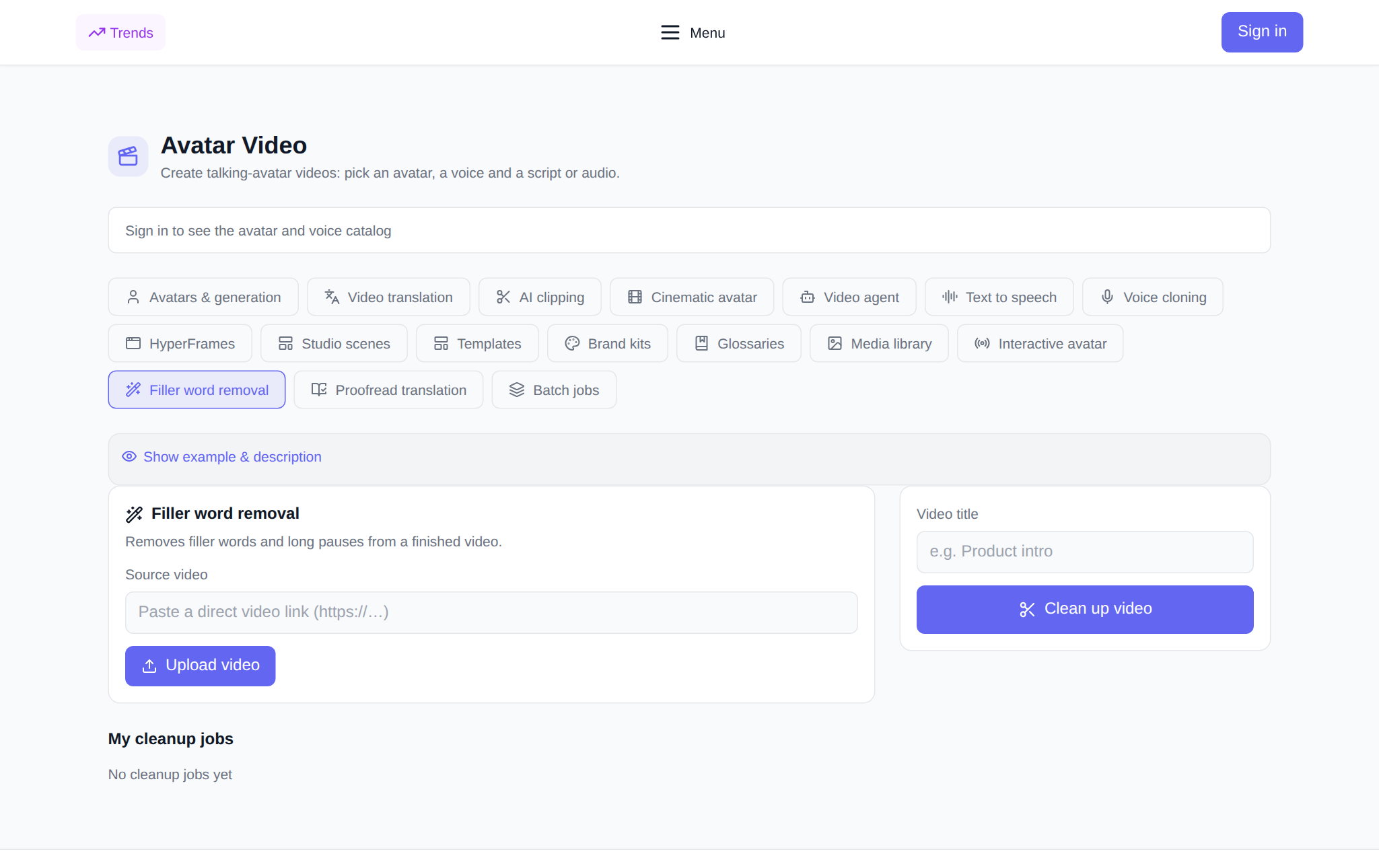
- افتح قسم فيديو الأفاتار وتبويب إزالة كلمات الحشو.
- سجّل الدخول: يمكنك تصفّح القسم كزائر، لكن بدء التنظيف يحتاج حساباً.
- أضف الفيديو الأصلي — الصق رابطاً مباشراً للملف أو ارفعه من الحاسوب أو الهاتف.
- اختيارياً اكتب عنواناً لتجد المهمة لاحقاً في السجل.
- راجع السعر: يُحسب حسب طول الأصل ويظهر قبل بدء التشغيل.
- اضغط «تنظيف الفيديو» — تظهر المهمة في السجل ويمكنك متابعة حالتها هناك.
ماذا تحصل عليه في النهاية
المقطع الجاهز يبقى في السجل: تعرض البطاقة عدد المقاطع المقتطعة ونسبة تقليل المدة، وإلى جانبها زر التحميل. بعد اكتمال المهمة يمكنك تشغيل الفيديو وتحميله بنفس جودة الأصل: الأداة لا تخفض الدقة ولا تعيد ترميز الصورة بطريقة جديدة — تقطع الأجزاء الزائدة وتصل الباقي. وإذا فشل التنظيف، تُعاد التوكنات المخصومة تلقائياً.
كم يكلّف
يُحتسب السعر لكل ثانية من الفيديو الأصلي، والحد الأدنى بمقدار دقيقة واحدة. والمبلغ الظاهر قبل البدء يساوي المخصوم: يقيس الخادم طول الملف بنفسه، فلا حاجة للتقدير. لا يوجد اشتراك: يحصل المستخدمون الجدد على توكنات بداية لتجاربهم الأولى، وبعدها تدفع بالتوكنات مقابل كل مهمة. وعند الفشل يُعاد المبلغ.
استخدمها مع
- فيديوهات الأفاتار — سجّل أفاتاراً متحدّثاً ثم اضبط إيقاعه.
- تحويل النص إلى كلام — ولّد صوتاً إن لم يكفِ التنظيف واحتجت إلقاءً متساوياً.
- ترجمة الفيديو — دبلج المقطع الجاهز إلى لغة أخرى.
- قصّ المقاطع — استخرج مقاطع قصيرة من تسجيل طويل.
أسئلة شائعة
هل تعيد كتابة النص بدلاً مني؟
لا. تزيل الحشو والوقفات الطويلة وتصل الباقي فقط. الكلمات والصوت والمعنى كما كانت.
ما الفيديو الذي يمكنني رفعه؟
مقطع جاهز فيه كلام — من ملف أو رابط. لا حاجة لإعادة تصوير اللقطات الضعيفة: تنظّف النسخة التي مونتجتها أصلاً.
هل يعتمد السعر على الطول؟
نعم، التعرفة لكل ثانية بحد أدنى دقيقة واحدة. الإجمالي يظهر قبل البدء ويساوي المخصوم.
وماذا لو فشلت المهمة؟
تُعاد التوكنات تلقائياً، ويمكنك إزالة المهمة الفاشلة من السجل.