من قال الكلام متى مجانًا: فصل المتحدثين والترجمة الفورية
بعد اجتماع أو مقابلة أو محاضرة، يتبقى لك تسجيل يتحدث فيه عدة أشخاص، ولا يمكن للنص العادي أن يخبرك من قال ماذا. من تكلم متى هي أداة متصفح مجانية: فهي تقسم التسجيل إلى مكبرات صوت (ما يصل إلى أربعة)، وتحول الكلام بشكل اختياري إلى حوار ذو طابع زمني، وتقوم علامة التبويب الثانية بتشغيل التسميات التوضيحية المباشرة مباشرة من الميكروفون الخاص بك. لا يتم تحميل الملف مطلقًا، ولا يتم إنفاق أي رموز مميزة ولا حاجة إلى حساب.
كيف يعمل
يتم تشغيل فصل السماعات بواسطة النموذج NVIDIA Sortformer: فهو يعثر على ما يصل إلى أربعة مكبرات صوت ويحدد الفترات الزمنية التي تم خلالها سماع كل مكبر صوت. إذا تركت مربع "نسخ الكلام أيضًا" محددًا، فسيتم إرفاق الكلمات بالمتحدثين - وستحصل على نسخة حوار تحمل اسم "Speaker 1" و"Speaker 2" وما إلى ذلك، والتي يمكنك نسخها أو تنزيلها بتنسيق TXT أو SRT أو VTT أو JSON. تظهر الشارة الموجودة بجوار المخطط الزمني عدد المتحدثين الذين عثر عليهم النموذج.
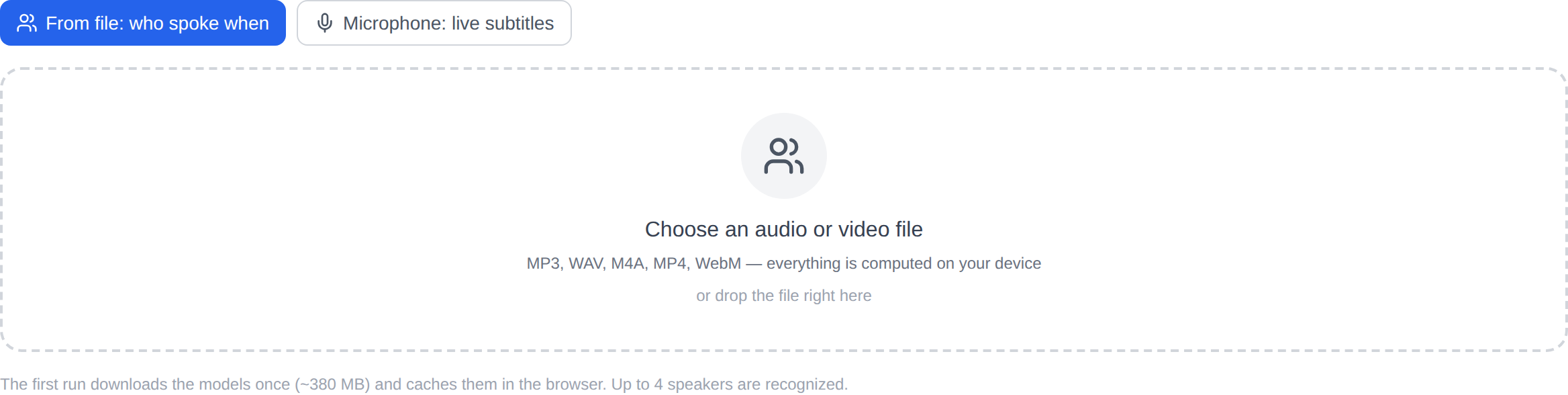
يؤدي التشغيل الأول إلى تنزيل أوزان النموذج على جهازك — حوالي 380 ميجابايت إجمالاً. وبعد ذلك تظل مخزنة مؤقتًا في متصفحك ولا تحتاج عمليات التشغيل اللاحقة إلى شبكة. باستخدام بطاقة الرسومات (WebGPU) يكون التحليل سريعًا؛ بدونها يعود المحرك إلى المعالج (WASM) — أبطأ بشكل ملحوظ، ولكن النتيجة هي نفسها، وستخبرك الأداة عندما يحدث ذلك. يتم طي الصوت إلى 16 كيلو هرتز أحاديًا داخل المتصفح؛ لا شيء يحتاج إلى تسجيل في أي مكان.
بمناسبة التسجيل الخاص بك
- افتح أداة واختر ملف صوت أو فيديو: يتم قبول MP3 وWAV وM4A وMP4 وWebM، ويمكنك إسقاط الملف على الإطار.
- حدد مربع "نسخ الخطاب أيضًا": عند تحديده، فإنه يمنحك حوارًا ذو طابع زمني؛ لم يتم تحديده، فقط الجدول الزمني "من تحدث ومتى".
- اضغط على زر البداية. في المرة الأولى، انتظر حتى يتم تنزيل النماذج - وسيبقيك شريط التقدم على اطلاع دائم.
- والنتيجة هي الجدول الزمني بالإضافة إلى الحوار. انسخ النص بزر واحد أو قم بتنزيله بالتنسيق الذي تريده.
التسميات التوضيحية الحية من الميكروفون
تأخذ علامة التبويب الثانية الصوت مباشرة من الميكروفون وتسمياته التوضيحية عبارة بعد عبارة أثناء التحدث: تظهر العبارة الحالية بشكل كبير، وتبقى العبارة النهائية في القائمة أدناه. إنه يناسب اجتماعًا أو محاضرة أو مكالمة فيديو، عندما تكون هناك حاجة إلى التسميات التوضيحية الآن وليس بعد معالجة الملف. يتم طلب الوصول إلى الميكروفون بالضغط على الزر؛ لا يتم كتابة أي شيء في الملف ولا شيء يترك المتصفح.
ما يجب معرفته مقدما
الأداة حديثة وتجريبية: جودة الفصل تعتمد على التسجيل. تنقسم محادثات الميكروفون النظيفة بثقة، في حين أن تسجيلات الصدى الصاخبة ذات الانقطاعات المستمرة يمكن أن تربكها. يتطلب عمل الكلام أيضًا الذاكرة - خطط لحوالي 1 جيجابايت من الإرتفاع. على مسار المعالج (WASM)، يستغرق التسجيل الطويل وقتًا أطول بشكل ملحوظ من بطاقة الرسومات. لا يتعرف النموذج على الأسماء: من المفترض إعادة تسمية التسميات "Speaker 1" و"Speaker 2" بعد التصدير، لتتناسب مع دقائقك.
من يحتاجها
يمكن للصحفي أن يجد بسرعة المكان الذي يدخل فيه الصوت الجديد إلى المقابلة. يمكن للطالب أن يسجل محاضرة سطرًا تلو الآخر: حيث تحدث الأستاذ وأين سأل الجمهور. يمكن لمحرر البودكاست تحديد فترات الجلسة الطويلة التي تحدث فيها الجميع مع بعضهم البعض وقطعها. يمكن لسكرتير الاجتماع إنشاء مسودة المحضر باستخدام الرموز الزمنية دون إرسال التسجيل إلى أي مكان.
عندما تحتاج إلى شيء آخر
إذا كان ما تريده هو نص عادي وليس تفصيلاً بالصوت، فافتح الصوت والفيديو → النص. الأدوات الأخرى للقسم تعيش على صوتي الصفحة، والمزيد من الأدوات المحلية المجانية موجودة تحت أدوات أخرى. يتم التحليل من خلال مكتبة FluidAudio المفتوحة (ترخيص MIT): الكود والنماذج موجودة في متصفحك، دون أي تحويلات إلى خوادم أخرى.