الضوء الافتراضي في الصور مجانًا: الظلال والحجم باستخدام خريطة العمق
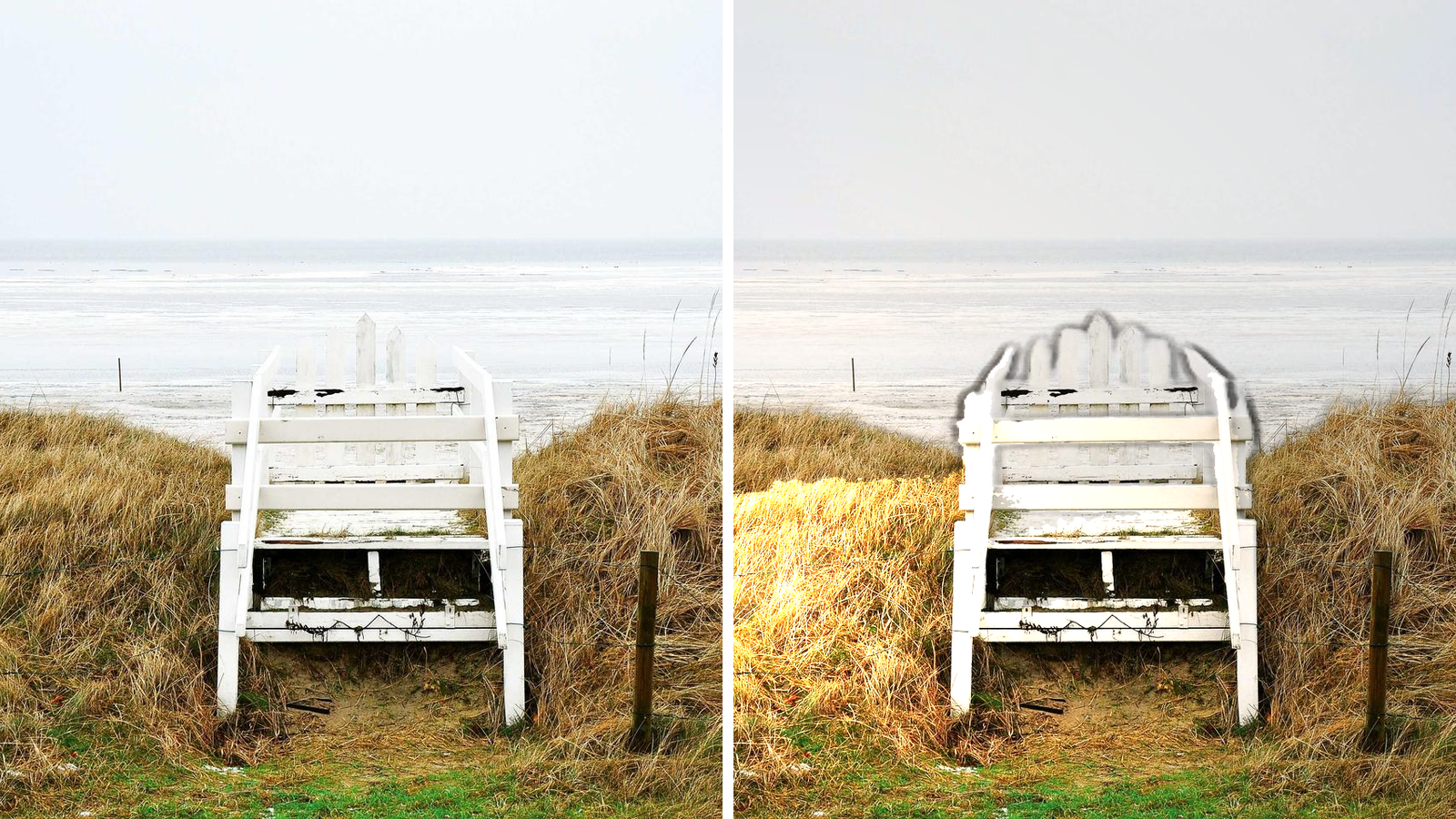
من أين يأتي الضوء من أشكال الصورة أكثر من أي مرشح: فهو يقرر ما إذا كان الجسم يبدو مستديرًا أم مسطحًا. ضوء افتراضي على الصور يضع مصدر الضوء على اللقطة مباشرة. اسحبه عبر الإطار، وارفعه أو خفضه، وقم بتغيير السطوع واللون ومدى قوة الظلال. يتم حساب كل شيء من خريطة العمق داخل متصفحك: لا يتم تحميل الصورة مطلقًا، ولا يتم تحصيل أي رموز مميزة ولا حاجة إلى حساب.
لماذا يبدو الضوء حقيقيا
قبل الإطار الأول، تقوم الأداة بإنشاء خريطة عمق، وتقدير مدى بعد كل بكسل عن الكاميرا. يقوم نموذج Depth Anything V2 Small بهذه المهمة: يتم تنزيل 26 ميغابايت من الأوزان على جهازك مرة واحدة وتبقى في ذاكرة التخزين المؤقت للمتصفح، وبالتالي يتم تشغيلها لاحقًا دون اتصال بالإنترنت. يتم حساب الظلال والتضاريس والإبرازات من تلك الخريطة، ولهذا السبب يلتقط الضوء الحجم - تضيء الحافة القريبة من الوجه أو الصندوق أولاً، ويسقط الظل خلفها.
يعتمد تشغيل المحرك على أجهزتك. باستخدام بطاقة الرسومات (WebGPU) تتم إعادة رسم كل تغيير على الفور تقريبًا؛ على المعالج (WASM) يكون أبطأ بشكل ملحوظ ولكنه ينتج نفس الصورة. يُظهر الملصق الموجود بجوار زر البداية المسار قيد الاستخدام، وعلى جهاز كمبيوتر محمول متواضع، يمكن أن يتلعثم الإطار الأول بعد حركة شريط التمرير.
إضاءة صورتك الخاصة
- افتح أداة واختر صورة أو أسقطها على الإطار. JPG، PNG، WebP، BMP، GIF وAVIF مقبولة.
- اضغط على "تشغيل الضوء". التشغيل الأول ينتظر نموذج العمق؛ بعد ذلك يقوم المتصفح بتحميله من ذاكرة التخزين المؤقت.
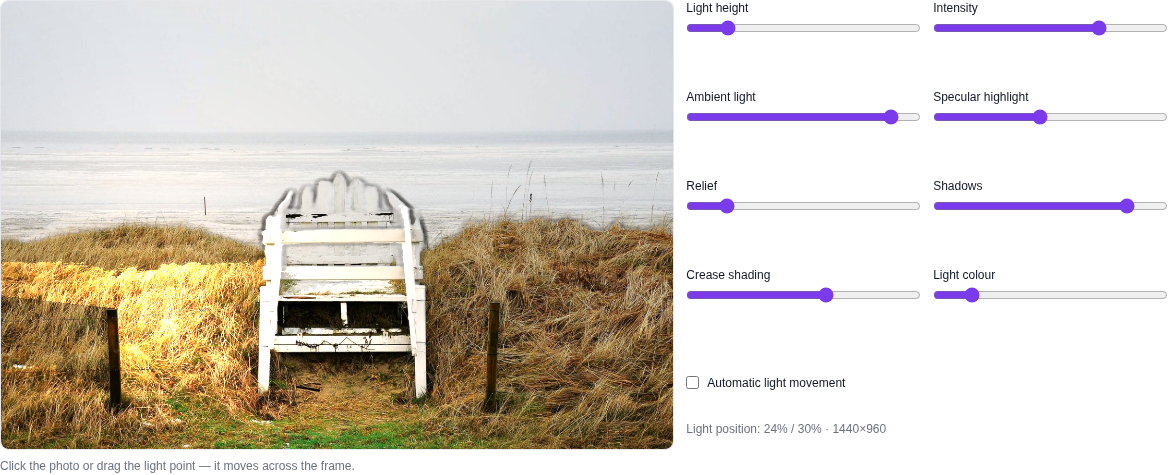
- انقر فوق النقطة الموجودة في الإطار حيث يجب أن يقف الضوء. اسحب تلك النقطة وسيتبع الضوء المؤشر، آخذًا معه الظلال.
- اضبط أشرطة التمرير: ارتفاع الضوء، والكثافة، والإضاءة المحيطة، والتمييز، والتضاريس، والظلال، وتغميق التجعد، ودرجة حرارة اللون من 2000 إلى 12000 كلفن، من الضوء الداخلي الدافئ إلى ضوء النهار البارد.
- يقوم مربع الاختيار "حركة الضوء التلقائية" بمسح المصدر ببطء عبر الإطار - وهو مفيد للعثور على موضع جميل قبل تكراره يدويًا.
قم بتنزيل النتيجة باستخدام "تنزيل PNG". يحتفظ الملف بالدقة الكاملة للملف الأصلي، بينما يتم تحديد المعاينة على الشاشة بدقة 1400 بكسل على الجانب الطويل لتظل سريعة الاستجابة. يعود "إعادة الضبط" إلى الضوء الناعم العلوي الأيسر وتقوم "صورة أخرى" بتبديل الصورة دون مغادرة الصفحة.
ما لا يستطيع فعله
هذا هو إعادة الإضاءة من خلال خريطة العمق، وليس إعادة الإضاءة التوليدية. لا تتم إزالة الظلال والانعكاسات الموجودة: تلقي الأداة ضوءًا جديدًا على ما تم تصويره بالفعل. لا توجد هندسة ثلاثية الأبعاد حقيقية خلف الصورة، لذا فإن الضوء الجانبي القوي جدًا يمكن أن يجعل حواف الجسم تبدو مضيئة وليست مستديرة. يتعثر الشعر والزجاج والأسطح اللامعة في خريطة العمق في كثير من الأحيان، لذا حرك الضوء تدريجيًا إلى هناك وتحقق من النتيجة.
بضعة حدود أخرى. تعد المعاينة بدقة 1400 بكسل مناسبة لاختيار الضوء ولكنها صغيرة جدًا بحيث لا يمكن الحكم على التفاصيل الدقيقة، لذا تحقق من المصدرة PNG. تفتقر بعض المتصفحات إلى دعم معالجة الصور المحلي الذي تحتاجه هذه الأداة؛ سيقترح بعد ذلك بصراحة Chrome أو Edge بدلاً من تحميل صورتك بهدوء. والأهم من ذلك، أن الملف يبقى معك: لا يوجد تحميل، ولا قائمة انتظار، ولا رسوم على المحاولات.
الذي يوفر الوقت معها
يمكن للبائع إعادة تصوير منتج تحت الإضاءة التي تحتاجها القائمة دون إنشاء صندوق مبسط. يمكن للمصمم أن يعرض للعميل خيارين للإضاءة لنفس التصميم في بضع دقائق. يمكن للمصور التخطيط لمكان وضع المصباح قبل التصوير. تعمل التصميمات الداخلية والمسح الضوئي للصور القديمة أيضًا، طالما أنك لا تتوقع استبدالًا كاملاً لإضاءة الاستوديو.
عندما تحتاج إلى شيء آخر
للحصول على إطار مظلم للغاية، تفتيح الصور المظلمة يرفع التعرض العام. إعادة بناء الضوء والمواد من الصفر هو ما هو عليه إعادة إضاءة الصورة يفعل، وهذا هو مولد. يتم جمع نماذج أخرى من القسم على الصور الصفحة، والأدوات المحلية المجانية موجودة تحتها أدوات أخرى. إذا كنت تريد تجربتها فقط، فابدأ بإحدى اللقطات الخاصة بك: اختر الصورة وانقر على المكان الذي يأتي منه الضوء بشكل طبيعي.