الوكيل المرئي: فيديو جاهز من وصف واحد

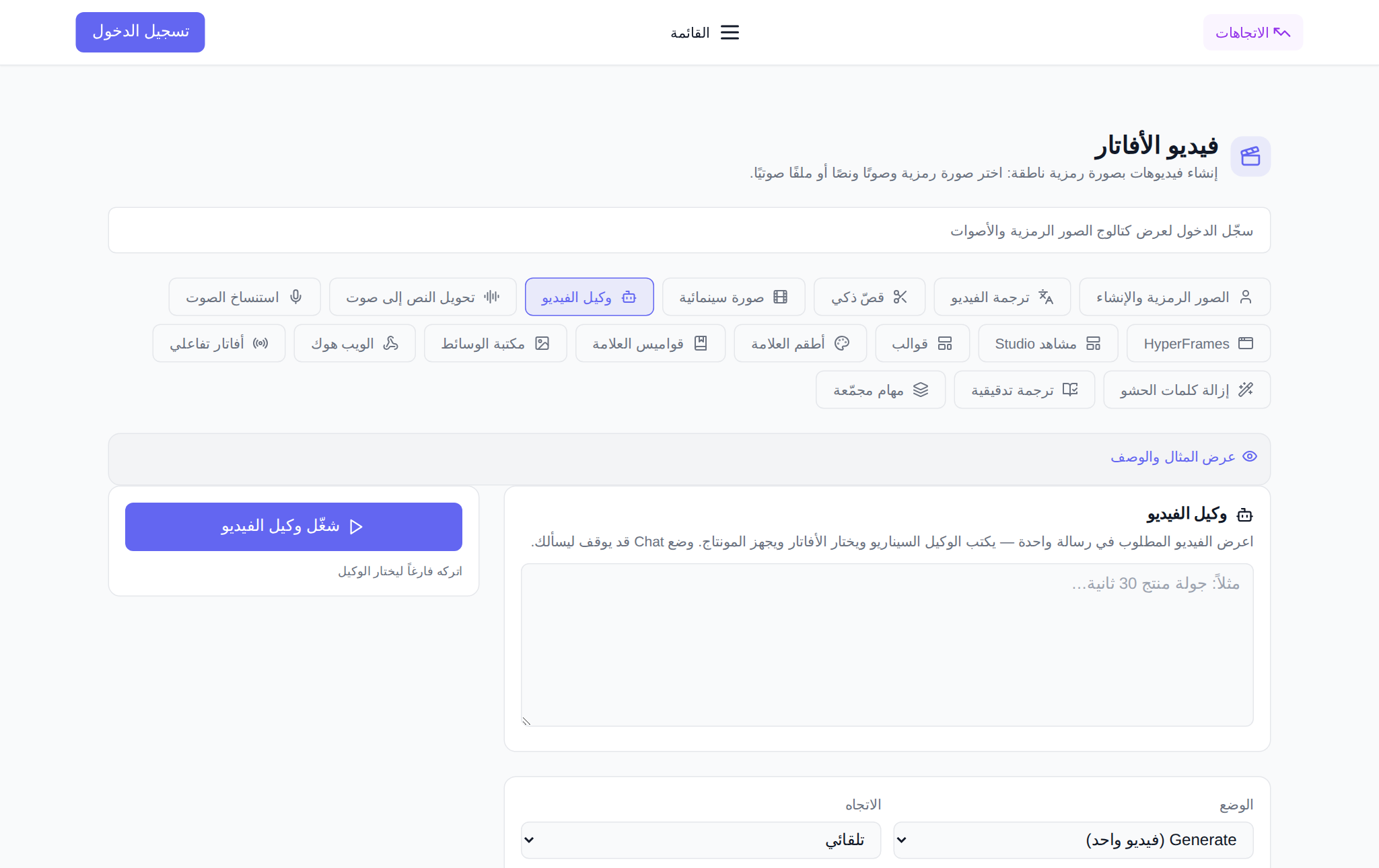
الوكيل المرئي هو تبويب في قسم «أفاتارات الفيديو» يُجمَّع فيه المقطع من وصف نصي واحد: تكتب ما الفيديو الذي تريده، فيكتب الوكيل السيناريو بنفسه، ويختار الأفاتار والصوت، ويحدد الأسلوب ويحرّر المشهد. وخلافاً للتبويبات اليدوية التي تُضبط فيها كل معلمة بنفسك، يكفي هنا طرح المهمة بوضوح — ويتولى الوكيل الباقي. في هذا الدليل نشرح ما يمكنك تحديده، وكيف يختلف وضع Generate عن Chat، وكيف تكتب وصفاً يحقق النتيجة المطلوبة، وكم تكلف عملية التشغيل. تجد الأداة في تبويب «الوكيل المرئي».
ماذا يفعل الوكيل المرئي
الطريق المعتاد إلى المقطع هو بناؤه قطعة قطعة: اختيار أفاتار، وانتقاء صوت، وكتابة النص، وضبط المشهد، وانتظار المونتاج. أما الوكيل المرئي فيختصر ذلك إلى خطوة واحدة: تصف النتيجة بالكلمات فيخطط العمل بنفسه. من وصفك يستخرج الوكيل السيناريو، ويقرر أي أفاتار وصوت يناسبان، ويختار الأسلوب البصري واتجاه الإطار، ويحرّر المقطع الجاهز. ودورك أنت طرح المهمة وتقييم النتيجة، لا ضبط عشرات الحقول.
ما يمكنك تحديده في المهمة
- وصف الفيديو — حتى 10000 حرف. يقترح الحقل الصيغة: «مثلاً: عرض للمنتج في 30 ثانية…».
- الوضع — Generate (فيديو واحد) أو Chat (قد يطرح الوكيل أسئلة).
- الاتجاه — تلقائي، أو Landscape 16:9، أو Portrait 9:16.
- الأسلوب — أسلوب بصري جاهز للوكيل؛ والافتراضي «تلقائي».
- مجموعة العلامة — الألوان والشعار والخطوط التي يطبّقها الوكيل على المقطع.
- المعجم — قاموس بالمصطلحات والأسماء لينطقها الوكيل بشكل صحيح.
- الأفاتار — اختياري: اتركه فارغاً ليختار الوكيل.
- الصوت — اختياري، مع إمكانية الاستماع قبل التشغيل.
- المرفقات — حتى 20 رابطاً، رابط واحد في كل سطر: يأخذها الوكيل في الحسبان في السيناريو.
كيف تشغّل مقطعاً: خطوة بخطوة
- افتح تبويب «الوكيل المرئي» في قسم أفاتارات الفيديو وسجّل الدخول — تُحمَّل مكتبات الأفاتارات والأصوات والأنماط بعد الدخول.
- صف الفيديو في الحقل الكبير: ما هو المقطع، ولمن، وما الفكرة الأساسية والنبرة.
- اختر الوضع والاتجاه، وعند الحاجة الأسلوب ومجموعة العلامة والمعجم والأفاتار والصوت.
- تحقق من السعر بالرموز — يظهر قبل التشغيل.
- اضغط «تشغيل الوكيل المرئي». تظهر الجلسة في قسم «جلساتي مع الوكيل المرئي»: تتحدث البطاقة بحالتها وتقدمها تلقائياً، ويُشغَّل المقطع الجاهز ويُنزَّل بضغطة زر.
Generate أم Chat: أي وضع تختار
وضع Generate للمهام الواضحة: يأخذ الوكيل الوصف ويجمع فيديو واحداً فوراً دون أن يقاطعك. أما وضع Chat فللمهام التي فيها مفترقات: قد يتوقف الوكيل ويطرح سؤالاً، وتُظهر حالة الجلسة «ينتظر تأكيدك». وهذا مفيد حين لم تحسم التفاصيل بنفسك — مثلاً تتردد بين سيناريوهين أو لم تحدد النبرة. وإذا كانت المهمة واضحة فاختر Generate: فهو أسرع ولا يحتاج مشاركتك.
كيف تكتب وصفاً يحقق المقطع المطلوب
يعمل الوكيل أفضل كلما كانت المهمة أدق. اذكر ثلاثة أمور: هدف المقطع، والجمهور، والرسالة الأساسية. وأضف المدة والنبرة والتفاصيل الإلزامية — اسم المنتج، والدعوة إلى الإجراء، والحقائق التي لا يجوز تحريفها. مثال: «عرض في 30 ثانية لدورة تصوير فوتوغرافي عبر الإنترنت للمبتدئين: نبرة هادئة وودودة، إظهار ثلاث ميزات — التطبيق العملي، ومراجعة الأعمال، والوصول الدائم، وفي النهاية دعوة للتسجيل». وكلما قلّ التناقض في الوصف، قلّت التوضيحات المطلوبة في وضع Chat.
أين يفيد الوكيل المرئي
- المراجعات والعروض الترويجية: مقطع قصير عن منتج أو خدمة من فقرة واحدة.
- المقاطع التعليمية: شرح موضوع بصوت الأفاتار دون تصوير.
- الشبكات الاجتماعية: مقطع رأسي 9:16 لـ Shorts وReels وTikTok.
- الأخبار والإعلانات: إصدار سريع حين تكون السرعة أهم من الصقل اليدوي.
- التعريب والترجمة: السيناريو نفسه يسهل إعادة تسجيله وترجمته في تبويبات القسم الأخرى.
كم تكلف عملية التشغيل
تُحتسب الدفع على المنصة بالرموز دون اشتراك؛ يحصل المستخدمون الجدد على رموز ابتدائية عند التسجيل، ثم يمكن تعبئة الرصيد بأي مبلغ. ويعتمد سعر الوكيل المرئي على مدة المقطع: يظهر تقدير قبل التشغيل، وبعد اكتمال المقطع يُضبط الخصم على الطول الفعلي للفيديو. وإذا انتهت الجلسة بخطأ تُعاد الرموز إلى رصيدك. ويظهر المبلغ الدقيق في الواجهة قبل ضغط الزر، فيبقى الإنفاق متوقعاً.
الارتباط بتبويبات القسم الأخرى
يعمل الوكيل المرئي جيداً ضمن سلسلة: يسهل ترجمة المقطع الجاهز إلى لغات أخرى في تبويب «ترجمة الفيديو»، وتقطيعه إلى مقاطع قصيرة في «تقطيع المقاطع»، بينما يأتي التعليق الصوتي المنفصل واستنساخ الصوت في «تحويل النص إلى كلام» و«استنساخ الصوت». أما الأنماط ومجموعات العلامة التي يطبّقها الوكيل فتُضبط في تبويباتها الخاصة، وإذا أردت تحكماً يدوياً كاملاً بكل إطار فعُد إلى تبويب «الأفاتارات والتوليد».
أسئلة شائعة
ما الفرق بين الوكيل المرئي وتوليد الأفاتار العادي؟ في التبويب العادي تضبط كل معلمة بنفسك: الأفاتار والصوت والنص والمشهد. أما الوكيل المرئي فيأخذ وصفاً واحداً ويخطط السيناريو ويختار الأفاتار والصوت ويحدد الأسلوب ويحرّر المقطع بنفسه.
هل يجب اختيار أفاتار وصوت؟ لا، الحقلان اختياريان: اتركهما فارغين ليختار الوكيل المناسب بنفسه. وإذا كان لديك أفاتار أو صوت محدد فحدده، وسيستخدمه الوكيل بالتحديد.
ماذا أفعل إذا طرح الوكيل أسئلة؟ هذا وضع Chat: يتوقف الوكيل عند مفترق وينتظر ردك، وتُظهر حالة الجلسة «ينتظر تأكيدك». أجب داخل الجلسة، أو اختر وضع Generate إن أردت أن يقرر الوكيل كل شيء بنفسه.
هل يمكن إرفاق مواد خاصة بي؟ نعم، حتى 20 رابطاً، رابط واحد في كل سطر: يأخذها الوكيل في الحسبان في السيناريو. أما الألوان والشعار والخطوط فيُفضّل ضبطها بمجموعة العلامة ليكون المقطع بأسلوبك من البداية.